迅捷(FAST)路由器192.168.1.1打不开的解决办法

2026-02-02 12:36 人气:

迅捷(FAST)无线路由器的设置网址是192.168.1.1,但是不少用户在设置迅捷(FAST)无线路由器的时候,发现在浏览器中输入192.168.1.1后,打不开无线路由器的设置界面。出现这样的情况,多数情况下是用户粗心大意造成的?,当然也有一些其他原因引起的,下面本文对常见的几种原因进行分析,并提出解决办法。

迅捷(FAST)路由器192.168.1.1打不开的解决办法

一、正确设置电脑IP地址

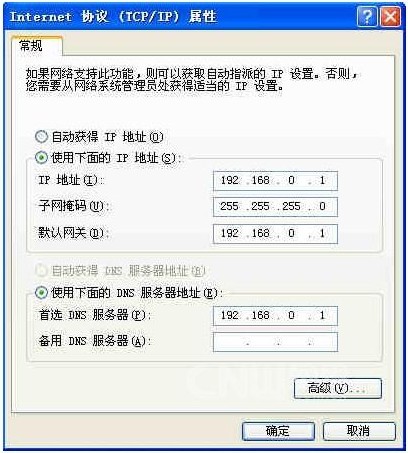
在对迅捷(FAST)无线路由器进行设置之前,需要先把电脑的IP地址设置为自动获得,如下图所示。如果不会设置
,请阅读文章:电脑动态IP地址的设置方法

迅捷(FAST)路由器192.168.1.1打不开的解决办法

二、正确安装迅捷(FAST)路由器

1、电话线上网:请准备2根较短的网线,一根网线用来连接ADSL Modem(猫)与迅捷(FAST)路由器的WAN接口;另一根网线用来连接迅捷(FAST)路由器上的任意一个LAN(1/2/3/4)接口与计算机

迅捷(FAST)路由器192.168.1.1打不开的解决办法

2、光钎上网:请准备2根网线,一根网线用来连接光猫与迅捷(FAST)路由器的WAN接口;另一根网线用来连接迅捷?(FAST)路由器上的任意一个LAN(1/2/3/4)接口与计算机

迅捷(FAST)路由器192.168.1.1打不开的解决办法

3、网线入户上网:请准备1根网线,先把宽带运营商提供的入户网线插在迅捷(FAST)路由器的WAN接口;再把自己准备的网线,一头连接计算机,另一头连接到迅捷(FAST)路由器上的任意一个LAN(1/2/3/4)接口。

迅捷(FAST)路由器192.168.1.1打不开的解决办法

温馨提示:

(1)、迅捷(FAST)无线路由器安装成功后,设备上的SYS指示灯会闪烁,WAN接口会常亮或者闪烁,1/2/3/4口中与电脑相连的端口常亮或闪烁。

(2)、用户请根据自己的宽带接入方式,按照上面介绍的方法,安装你的迅捷(FAST)路由器。

注意问题:

一般来说,只要电脑的IP地址设置正确,迅捷(FAST)的安装也是正确的,那么在浏览器中输入192.168.1.1,就可以打开设置界面了。如果仍然打不开,请继续阅读下面的内容。

四、更换浏览器

在浏览器中输入192.168.1.1,打不开迅捷无线路由器的登录页面时,可以更换一下浏览器,清除浏览器的缓存,然后在尝试。

迅捷(FAST)路由器192.168.1.1打不开的解决办法

五、把路由器恢复出厂设置

迅捷(FAST)无线路由器上一般有一个RESET按钮,在路由器通电的情况下,按住Reset按钮5秒以上的时间,就可以把迅捷(FAST)无线路由器恢复出厂设置了。恢复出厂设置后,再试一下看能否打开192.168.1.1设置界面。

迅捷(FAST)路由器192.168.1.1打不开的解决办法

原因说明:

迅捷(FAST)无线路由器的设置网址默认是:192.168.1.1,但是这个地址是可以进行修改的。如果你的迅捷(FAST)无线路由器的设置网址已经被修改了,那么在浏览器中输入192.168.1.1后,肯定是打不开设置界面了;所以需要进行恢复出厂设置操作,让设置网址重新变为192.168.1.1

注意问题:

如果你已经完全按照上面的几个步骤进行了操作,最后仍然无法打开192.168.1.1,则多半是迅捷(FAST)无线路由器有问题,请更换路由器吧。

PS:可能有人会说,我的迅捷(FAST)无线路由器是新买的呀,怎么会有问题呢?对于这个问题,我只想说新买的
路由器也会出现问题,不能使用的情况是存在的;因为电子产品在出厂的时候,是有一个故障率存在的,无线路
由器也不例外的,而且小编之前就遇到过这样的情况的。
相关文章

  • 路由器设置与故障排除综合问题解决方案

    家用设置 1、在IE中写入路由器的网管的IP地址(在路由器后面有,一般为: 192.168.1.1 )就会出现登陆界面。 输入其访问帐号和访问密码就进入路由器的访

    02月05日来自:192.168.1.1
  • 无线路由器第一步:搞定安装和设置

    现在如果家里或者办公室里没有无线网络已经常OUT的一个事情了,把你的宽带变成无线网络(俗称wifi)的重任就落到无线路由器的头上,现在市面上的无线路

    02月05日来自:192.168.1.1
  • 我进不去由器ip192.168.1.1

    昨天买了个路由器,然后进 192.168.1.1 那个把他的电脑弄好了,但我的就进不去了输入ip没有反映,我的应该是主机!!这种情况怎么办呀??现在我们还

    02月05日来自:192.168.1.1
  • 无线路由器设置从入门到精通

    众所周知,无线信号是数据传输的载体,这意味着无线网络的稳定与无线信号有着非常直接的关系。其实,要想让无线路由器处于一个非常稳定的状态,必须对

    02月05日来自:192.168.1.1
  • 腾达无线路由器的设置密码过程

    腾达无线路由器的设置密码的过程是无线网络不受侵害的最基础的过程。如果没有密码,那么你的无线网络就是的,谁都可以用。所以快来看看这个十分必要的腾

    02月05日来自:192.168.1.1
  • 常用宽带由器设置方法详解

    宽带由器设置方法是什么呢?掌握好宽带由器设置方法是我们上网冲浪的前提,那么这里向你介绍宽带由器D-Link的di-740p型号的操作,让我们来看看具体的

    02月05日来自:192.168.1.1
  • 无线路由IP控制功能分配带宽的设置

    【文章摘要】我们的网络带宽有限,但是经常会出现少部分电脑下载、视频等应用占用大部分带宽,从而导致网络经常出现“上网慢、网络卡”等现象。TL-WR2

    02月05日来自:192.168.1.1
  • 局域网路由器共享上网设置方法

    在局域网中,路由器的作用也是重要的,通过局域网 路由器设置 ,我们也能够轻松的实现多台机器上网。网络时代,宽带已经走起了我们的家庭。笔者家里就

    02月05日来自:192.168.1.1
  • 虚拟机设置中的各种网络连接方式详解

    虚拟机的作用是在现有操作系统下,允许安装更多的操作系统,相互之间物理隔离,组成网络,可以更大的发挥计算机的性能。 VirtualBox作为一款免费的虚

    02月05日来自:192.168.1.1
  • Linux服务器设置指南-代理接入服务器

    对于那些不太了解网路技术的人来说,配置TCP/IP可能是一件非常复杂的工作,对那些将PC连接到局域网的用户来说只能将配置集中到服务器端,这样可以简化

    02月05日来自:192.168.1.1

Copyright © 2009-2015 路由器网 版权所有 Power byLUYOUQI.NET

本网站文章来自于个人原创和网络整理,版权归原作者所有,如果我们转载或引用的作品侵犯了您的权利,请联系我们

鄂ICP备18027210号-3