如今的网络产品市场是百花齐放的时代,今天本站小编找一个品牌叫小度的路由器,此路由器上市以来赢得了很多用户的喜爱,主要原因是他在流量存储方面有很强大的功能,非常使用于看网络电视之类的功能,那么现在使用其它路由器的朋友也可以看一下,因为路由器设置的问题基本上都是一通百通的。

小度路由怎么用 小度路由设置使用教程
一、小度路由的安装
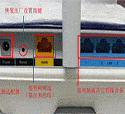
小度路由安装非常简单,主要有四个步骤,首先将小度路由连接电源线,然后将网线插入小度路由WLAN端口,接下来如果有USB存储设备,我们再连接USB存储设备,最后按下路由器开关打开路由器即可,至此小度路由即安装完成,如下图所示。
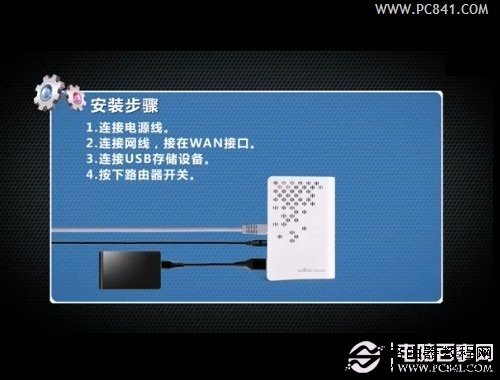
小度路由安装图解
二、小度路由设置教程 小度路由安装好后,我们可以借助智能手机或者笔记本电脑来轻松设置路由器,具体方法如下: 1、在电脑中开启无线网络,然后在网络信号中,可以看到有一个名为Baidu AV-Router无线网络信号,我
二、小度路由设置教程
小度路由安装好后,我们可以借助智能手机或者笔记本电脑来轻松设置路由器,具体方法如下:
1、在电脑中开启无线网络,然后在网络信号中,可以看到有一个名为“Baidu AV-Router”无线网络信号,我们直接点击连接即可,无需密码即可连接,如下图所示:
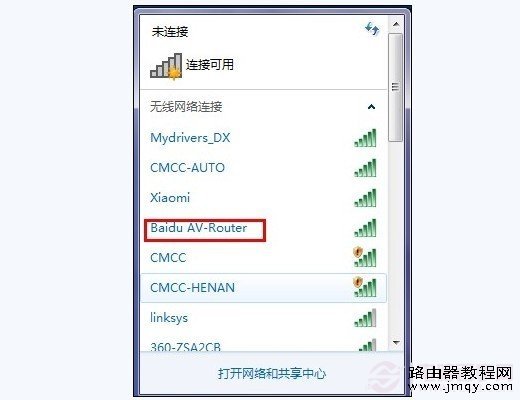
连接Baidu AV-Router无线网络
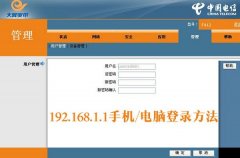
2、连接成功后,我们再打开浏览器,然后在网址栏里输入:192.168.1.1,完成后按回车键,即可进入小度路由器设置管理界面,并且提示需要密码登录,小度路由默认密码为Admin,我们输入该密码,即可登录管理界面,如下图所示:
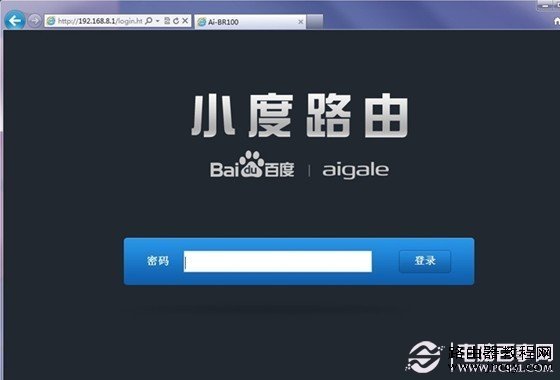
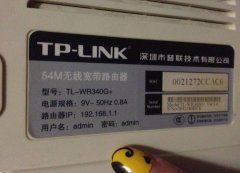
小度路由器设置登录地址 此处说明 通常的路由器也是这样输入192.168.1.1在地址栏进入路由器的登陆页面的,一般的账号和密码都是印在路由器的底部。
3、登录成功后,我们即可进入小度路由管理界面,接下来我们就需要设置下宽带信息,完成上网设置了。小度路由器设置界面非常简单,如下图所示:
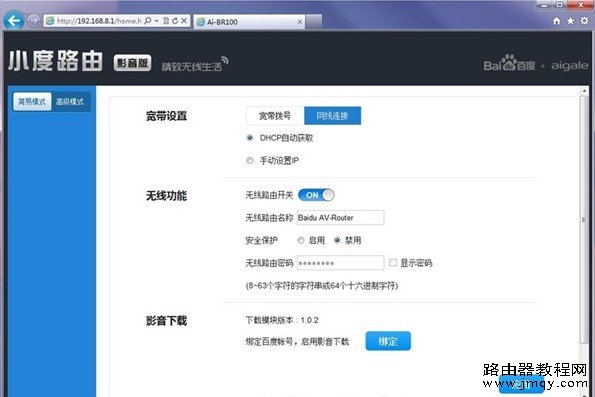
小度路由设置界面
如上图,默认进入的是小度路由简易设置界面,这里面需要设置网络连接,如果您的网线是拨号上网类型,那么需要填写上宽带拨号账号和密码才能实现上网。如果是无需拨号即可上网,那么直接选择网线连接即可。中间部分是无线功能,我们可以修改无线网络名称,以及修改无线路由密码,这个密码最好要填写,否则容易被蹭网。
最底部还有影音下载设置,需要绑定百度账号,该功能是小度路由的一大杀手锏功能,可以实现脱机下载视频功能。
以上设置完成后,我们点击底部的应用即可完成小度路由器的基本设置了,此时我们的电脑就可以联网,并已经开启了无线功能,其他无线设备也可以连接进行Wifi免费上网了。
三、小度路由高级功能设置
与大多数无线路由器设置一样,小度路由也有简易设置和高级设置,在小度路由顶部左上角,我们还可以切换到“高级模式”,如果大家想要体验更为强大的功能,那么就可以切换到高级模式去设置,如下图所示:
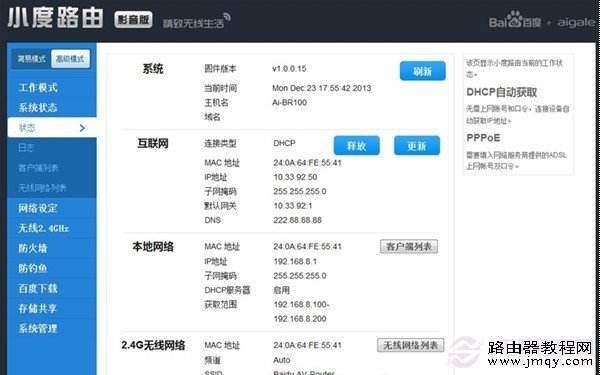
小度路由高级模式设置
小度路由高级模式功能非常丰富,比如我们可以在“状态”栏目中,查看当前网络的详细信息。不过想要查看当前连接到该路由的设备的话,还要点击“客户端列表”进入其他页面,查看连接的设备,方便查看有没被蹭网,如下图所示:
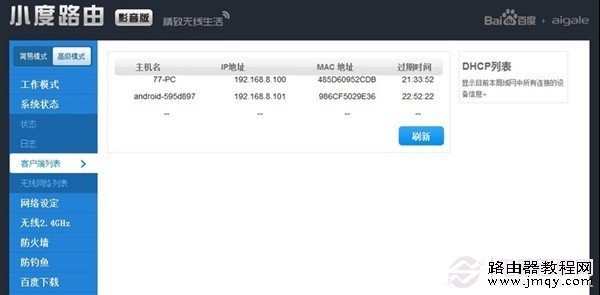
小度路由器高级模式功能丰富
小度路由高级模式功能上非常丰富,普通无线路由器该有的都有,另外还拥有本地和网络备份路由器配置功能,比普通无线路由器功能更强大一些。
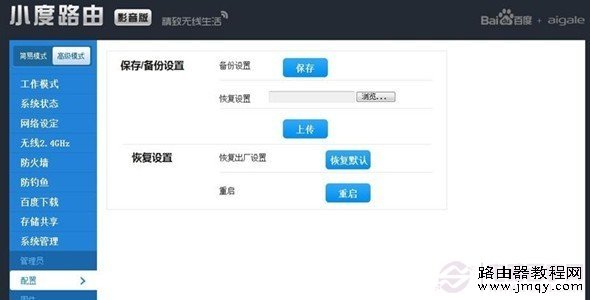
小度路由强大的备份功能
其实小度路由最大的亮点还是在于“影音下载”功能,启用该功能,用户需要绑定百度账号,如下图所示:
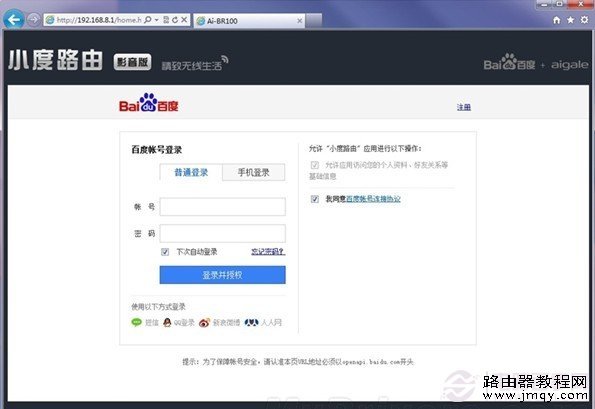
小度路由影音下载功能
小度路由影音下载主要是帮助智能手机可以远程连接小度路由存储设备,高速观看下载的影音视频等,大家不妨其体验一番即可明白其中的便捷之处。
小度路由器的安装与使用基本上通过这篇内容大家应该可以操作了,本站还会继续贡献更加优秀的路由器设置相关的内容,感谢大家长期以来对本站 的支持。