初次设置路由器,无法访问路由器的管理页面,即访问或 页面时,浏览器提示无法显示该页面。导致此问题的原因通常是以下几种:
· 用来配置路由器的电脑的TCP/IP属性设置有误;
· 配置路由器的电脑的TCP/IP设置无误,路由器连接到ADSL MODEM,由于MODEM的设置与路由器的默认设置存在冲突,导致无法进入路由器的设置页面;
· 路由器用于现有网络中,此现有网络为192.168.0.0网段,与路由器的局域网网络相同;
· 浏览器中设置了代理服务器;
· 配置路由器的电脑使用了多块网卡,网卡的TCP/IP设置有误;
排除原因1:
· 在配置路由器前,首先要对用来管理路由器的电脑进行网络属性的配置,下面以Windows XP Home Edition Service Pack 2为例来说明电脑的TCP/IP配置过程:
· 启动电脑,右键单击桌面或“开始”中的“网上邻居”选“属性”,
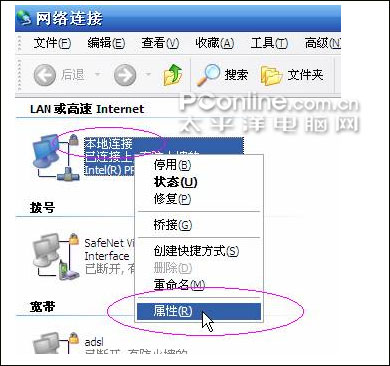
『注』不必理会其他的诸如“1394连接”,“无线网络连接”等其他连接,只针对“本地连接”完成此操作。
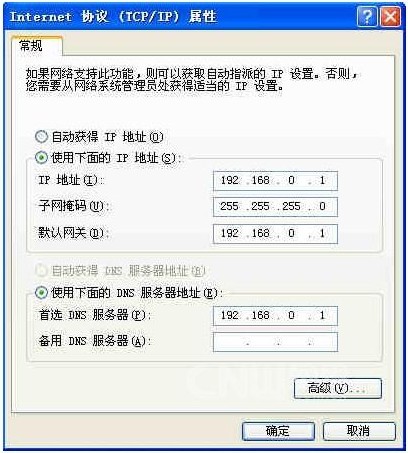
· 右键单击“本地连接”选“属性”,选中“Internet协议(TCP/IP)”,点击“属性”:
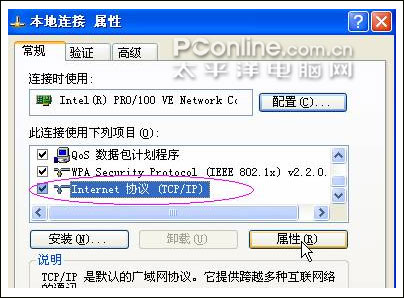
『注』若设置无误,地址类型、子网掩码及默认网关都应与上图相同,IP地址则不一定是192.168.0.13,但应是192.168.0.×(×为2~254之间的某个数值)
· 跟着在DOS命令行中通过ping来检测电脑与路由器的连接。
o 找到“开始”-“运行”,输入cmd,点击“确定”,打开DOS命令行:
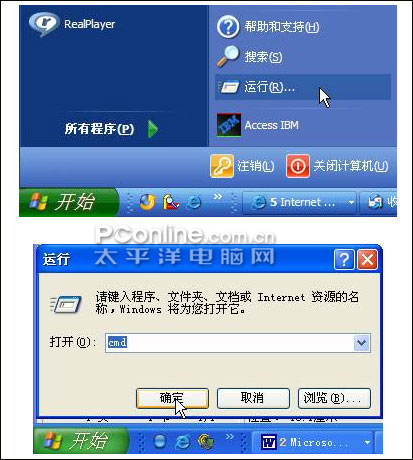
o 若显示其他信息,譬如“Request timed out”则表示电脑与路由器的连接有其他问题,请继续参看接下去的内容。
排除原因2、3:
· 若您是动态IP接入用户,且已排除了原因1,那么请仔细阅读下文。若您直接用电脑上网时,可看到电脑获得的IP地址是192.168.0.0网段的,一旦将其与WGR614v4连接,电脑就无法进入路由器的设置页面了,因为路由器的局域网已经是192.168.0.0,不能接入另一个192.168.0.0的网络。
· 首先必须将路由器的WAN口的连接断开,即路由器的WAN口网线拔掉。然后重启路由器。待路由器启动完成后,使用ping检查电脑与路由器的连接。方法请参考“排除原因1”的4)步骤。
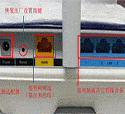
· 若检查结果显示电脑与路由器的仍然无法连接,那么请将路由器复位,正确的复位操作是通电情况下使劲按住reset键(在天线旁边有一个小圆孔,里面即是reset键)15秒以上,然后将设备断电重启。
· 然后再用ping检查电脑与路由器的连接,通常复位操作无误的话,电脑与路由器应该能正常连接了。
· 接着启动电脑的Internet Explorer或者Netscape Navigator等其他浏览器,在浏览器的地址栏键入http://192.168.0.1/basicsetting.htm后回车:

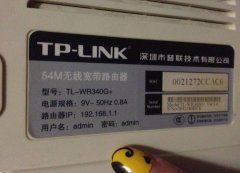
『注』初次设置路由器须按以上步骤,以后登录时只需输入192.168.0.1即可,且路由器会要求提供用户名和密码。ADSL用户请注意,此处填入的用户名和密码不是ADSL的帐号和密码,而是路由器鉴别管理员所用的用户名和密码,用户名:admin/密码:password,都是小写,这些信息在设备背面可以找到。
· 默认进入的页面是基本设置页面,如图:
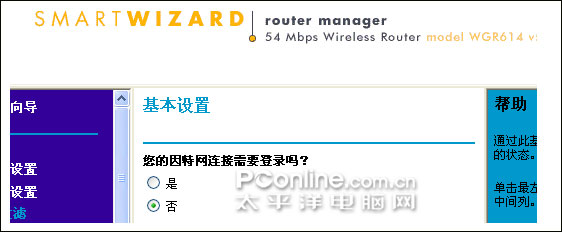
『注』无论何种接入方式,初次设置路由器都须先通过方式连接到路由器,因为默认时,路由器的无线功能未。在基本设置页面中进行相应的设置,完成后无线收能才会,才可使用无线连接。有关此页的设置可参看路由器快速安装文档。
· 跟着是更改WGR614v4的局域网IP地址,在路由器左边功能列表中找到局域网IP 设置,进入此页面后,分别将局域网IP地址、DHCP服务器起始IP地址和结束IP地址作如下修改:
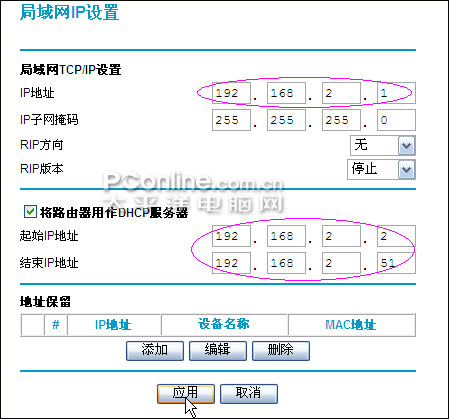
· 当设置生效后,WGR614v4的局域网IP地址即变为192.168.2.1,须将电脑的IP地址刷新才能正常使用,操作如下:
o 点击“开始”-“运行”,输入cmd,点击“确定”,打开DOS命令行:
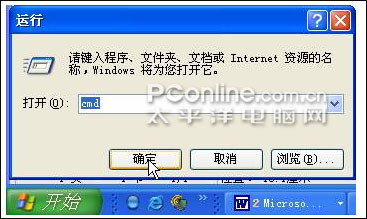
o 此后要管理路由器就须在浏览器中输入更改后的管理IP,即192.168.2.1。
· 待完成以上操作后,将路由器的WAN口重新连接原来所接的设备,然后启动浏览器,直接输入192.168.2.1然后回车,此时应该能打开路由器的设置页面了。
排除原因4:
· 当排除了以上几种可能,且电脑ping路由器时,显示是连通的,那么请检查您的IE是否设置了代理服务器。
· 启动浏览器打开一个网页,选择”工具”菜单中的”Internet选项”-”连接”选项卡右下方的”局域网设置”,将”为LAN使用代理服务器”前面的勾去掉,禁用代理: