tplink家庭无线路由器设置上网的方法

2020-03-02 14:28 人气:

现在,很多家庭都安装了上网宽带。在硬件上,宽带服务商一般只提供光纤宽带MODEM(光猫)或者ADSL宽带MODEM,还有些小区宽带不提供网络设备,只布置一根网线入户,我们基本都要自己再购买一台无线路由器来配置和拓展网络,以便让多个有线设备和无线设备能同时连接网络。有些宽带商的光猫是集成有路由和无线功能的,但大多数都是有功能限制的,无线覆盖范围也比较有限,所以单独购买一个无线路由器还是有必要的。

tplink家庭无线路由器设置上网的方法

下面就来讲解怎样设置无线路由器来实现宽带上网。

首先,我们来了解一下无线路由器的网络接口。路由器有两种类型的网络接口,一种叫WAN口,即广域网接口,或者叫外网接口,另外一个叫LAN口,即局域网接口,或者叫内网接口。

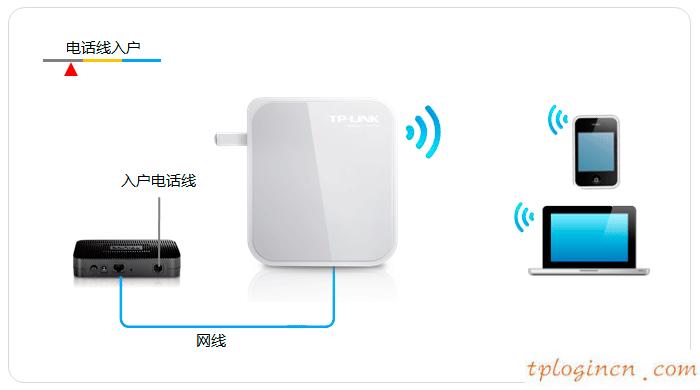
我们在设置路由器前,先要把硬件设备连接好。路由器的WAN口连接到宽带服务商提供的光猫MODEM的网络接口,路由器的LAN口连接到电脑的网络接口。如图:

tplink家庭无线路由器设置上网的方法

还可以使用带有无线网卡的电脑或者其它无线设备比如手机,通过无线WIFI连接到无线路由器,这与用有线连接到路由器的LAN口,在功能上是一样的,只是方式不一样。

如果是用电脑无线来连接路由器的,按下面两个图来操作。无线路由器初始默认的无线ID一般都会印在路由器的背面,初始密码一般为空。若默认ID和密码没有印在设备上,那就会印在说明书上的。如下图中的无线默认ID是TP-LINK_A147。

tplink家庭无线路由器设置上网的方法

tplink家庭无线路由器设置上网的方法

如果用手机来连接路由器,就打开手机的无线WIFI功能,搜索到路由器的无线ID,然后进行连接。

tplink家庭无线路由器设置上网的方法

刚才讲的都是前戏准备工作,在宽带光猫MODEM与路由器、路由器与电脑或手机等终端按照上面的步骤,完成物理连接后,下面就可以正式进入主题,设置路由器上网了。

这里以电脑终端为例,以一款TP的无线路由器来进行操作演示讲解,其它路由器的操作过程大同小异。

1、进入路由器的设置管理页面。

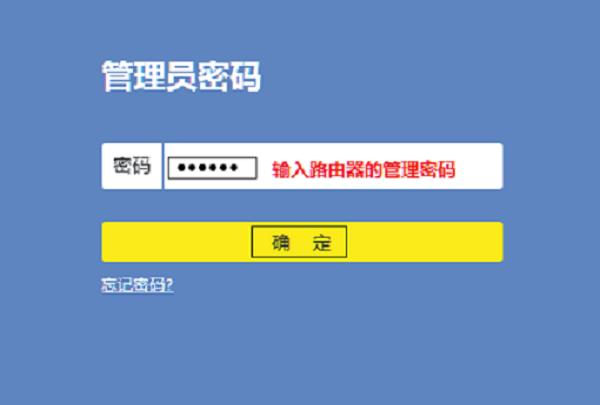
每个路由器都有一个管理页面,管理页面的内网址或IP地址(比如192.168.1.1),大多是印在路由器的背面底部。打开电脑或手机的浏览器,把管理页面的内网址或IP地址输入到浏览器的地址栏中进行访问,就会打开一个设置页面,如下图。这里叫我们创建一个管理登录路由器管理页面的密码,那我们就根据其提示创建一个密码,完成后,点击“确定”按钮,会自动进入设置向导的。

tplink家庭无线路由器设置上网的方法

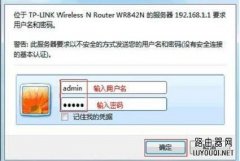
有些路由器本身是有默认的管理账户和密码的,就会弹出一个登录的页面,输入账号和密码就可以登录进管理页面了。账号和密码也是印在路由器的底部,很容易找到的。

如果你不想通过向导来设置,可以跳过向导,直接进入详细的设置页面来设置,建议不熟悉操作的,还是选择向导来操作比较好。

2、宽带上网设置。

宽带上网方式一般有三种方式:宽带拨号上网、固定IP地址、自动获取IP地址。要选择哪一种,你要咨询宽带运营商,不过大多数都是“宽带拨号上网”这一种,那我们就选择“宽带拨号上网”这一方式。如果是自动获取IP地址的,那就选中它,直接点击下一步。

tplink家庭无线路由器设置上网的方法

tplink家庭无线路由器设置上网的方法

3、填写宽带上网的账号和密码。

填写宽带服务商提供给你的上网账号和密码,信息填写要准确无误,否则就会连接不上因特网的。完成后,点击“下一步”,进入“无线设置”。

tplink家庭无线路由器设置上网的方法

4、WIFI无线设置。

无线设置主要填写无线ID名称和无线连接的密码,这里的密码是无线WIFI的连接密码,与刚才上面设置的进入管理页面的密码不是同一回事,当然,你可以设置和管理密码相同的密码。

tplink家庭无线路由器设置上网的方法

上图中还有一个WIFI多频合一的选项,因为演示的这台路由器无线2.4G和5G双频的,“合一”就是两个频段的无线ID名称相同,设备自动选择频段自动切换,一般为了方便连接,设置为相同ID比较好。如果你的路由器只是单频2.4G的,就没有这个选项。

经过以上简单的四个步骤,基本的上网设置和无线设置就完成了,是不是很有成就感呢?!

tplink家庭无线路由器设置上网的方法

如果我们要查看和变更刚才设置的参数,或者手动设置其它的参数,可以进入详细的设置页面进行设置。登录路由器的设置页面,都会有导航菜单的,菜单的位置大多数在页面的左边或顶部。演示的这款路由器的主导航菜单在底部,进入后,子菜单在左边。

tplink家庭无线路由器设置上网的方法

tplink家庭无线路由器设置上网的方法

tplink家庭无线路由器设置上网的方法

tplink家庭无线路由器设置上网的方法

这里提醒一下,路由器的DHCP功能,是用来自动分配IP地址给连接入路由器的客户端设备,这个功能默认是打开的,建议不要关闭。如果闭关,就需要手动设置客户端设备的IP地址、子网掩码、DNS等参数。

tplink家庭无线路由器设置上网的方法

现在也有很多路由器可以通过手机APP来连接管理和设置的,有兴趣的朋友可以自行研究下,或者下次另外写一篇文章分享给大家。
相关文章

  • tplink710nwifi怎么配置动态ip上网

    迷你 路由器 在路由器模式,可以连接到宽带共享上网,为便携式 无线路由器 用于手机、平板电脑 电脑类 , 笔记本 提供无线终端 无线网络 。你知道如何

    02月05日来自:TP-LINK
  • tplinkwifi手机怎么静态ip上网

    今天,手机、PAD的传播,操作非常方便;更重要的是,你不需要连接电缆,配置 电脑类 如此复杂的操作,只需连接Wi-Fi,简单的设置,那么你知道TPLINK

    02月05日来自:TP-LINK
  • tplink703wificlient模式上不了网如何做

    路由器 工作在客户端模式完成,但连接在迷你路由器下 电脑类 还没有接入互联网,所以你不知道如何tplink703客户端路由器模式?这里有一些的tplink703

    02月05日来自:TP-LINK
  • tplinkwifiwa801n中继不能上网如何做

    路由器 在中继模式,继电器状态显示 成功 然而,在迷你路由器连接 电脑类 还没有接入互联网。你知道wa801n TPLINK路由器中继 没有接入互联网 怎么办?

    02月05日来自:TP-LINK
  • tl-tr861无线wifi升级检查不到设备如何做

    打开应用TPSWUpgradeClient.exe升级,如果多次重新检测设备仍然检测不到,那么你知道tl-tr861无线 路由器 升级检查做设备?这里有一些关于tl-tr861 ww

    02月05日来自:TP-LINK
  • TP-Link TL-WDR7800路由器无线网络密码和名称设置

    本文主要介绍了TP-Link TL-WDR7800路由器上无线网络(WiFi)的设置方法,包括TL-WDR7800路由器上无线密码的设置与修改、无线网络名称的设置与修改。 为

    02月04日来自:TP-LINK
  • TP-Link TL-WDR7800路由器WDS无线桥接设置教程

    本文主要介绍了TP-Link TL-WDR7800路由器无线桥接设置方法,在面积较大的场所使用无线路由器时,一台路由器的无线信号覆盖范围有线,部分区域信号较弱

    02月04日来自:TP-LINK
  • tl-tr861无线wifi怎么跳过自动安装

    当Windows系统访问到新的硬件设备,如果当地没有相应的驱动程序,Windows会自动到Windows Update网站来搜索相应的驱动程序。你知道tl-tr861无线 路由

    02月04日来自:TP-LINK
  • tl-tr861无线wifi怎么设置拨号

    tl-tr861 2000L,tl-tr861系列包括tl-tr861 5200l和tl-tr861迷你,是建立在中国联通3G上网卡拨号上网。你知道tl-tr861无线 路由器 如何设置拨号?这里

    02月04日来自:TP-LINK
  • tplinkwifiwdr7500偶尔中断如何做

    路由器 的可靠性和安全性的数据和信息在网络互联设备的网络安全性能直接相关,路由器是网络互联设备中应用最广泛的,是一个重要的互连设备进行数据通

    02月04日来自:TP-LINK

Copyright © 2009-2015 路由器网 版权所有 Power byLUYOUQI.NET

本网站文章来自于个人原创和网络整理,版权归原作者所有,如果我们转载或引用的作品侵犯了您的权利,请联系我们

鄂ICP备18027210号-3