win10epic正当防卫4怎么设置中文_win10epic正当防卫4设置中文教程

2026-03-07 14:03 人气:

在win10电脑中玩正当防卫4的小伙伴不少,不过都遇到过一个通病就是很多玩的时候都不是中文,那么该怎么去设置呢?下面就为大家带来了详细的教程,一起看看吧。

win10epic正当防卫4怎么设置中文:

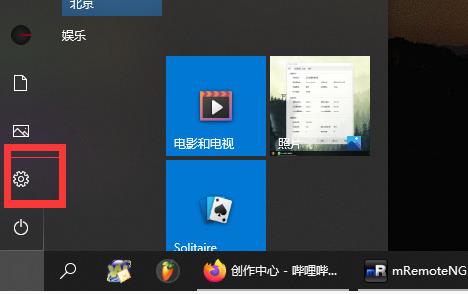
1、点击左下角开始,选择“设置”。

win10epic正当防卫4怎么设置中文_win10epic正当防卫4设置中文教程

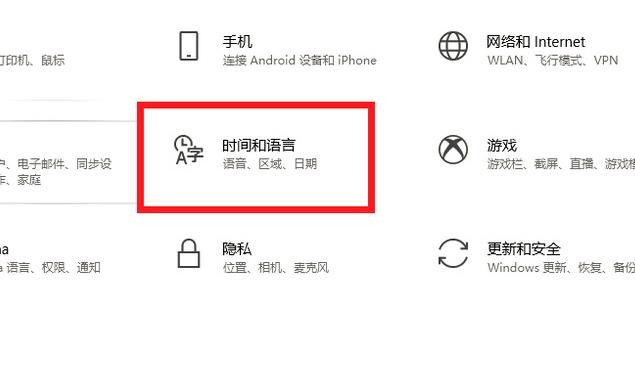
2、在windows设置下选择“时间和语言”。

win10epic正当防卫4怎么设置中文_win10epic正当防卫4设置中文教程

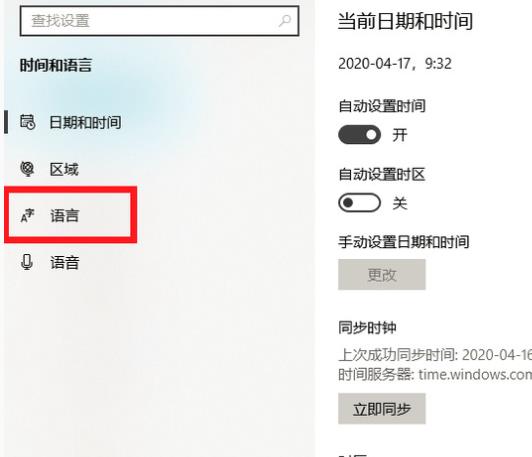
3、随后在左侧任务栏点击“语言”。

win10epic正当防卫4怎么设置中文_win10epic正当防卫4设置中文教程

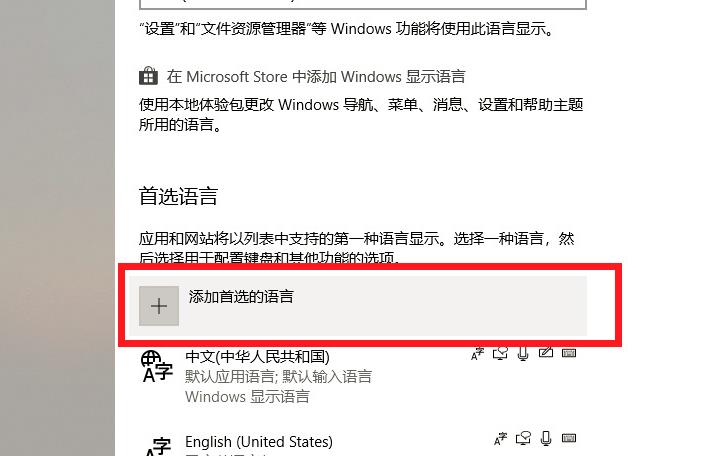
4、然后点击右侧任务栏中的“添加首选的语言”。

win10epic正当防卫4怎么设置中文_win10epic正当防卫4设置中文教程

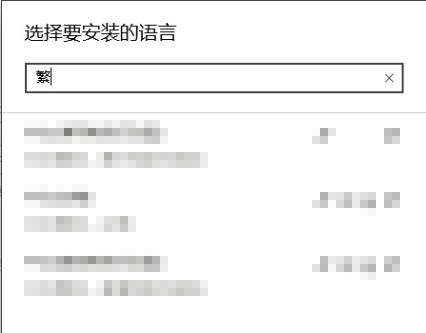
5、在搜索框中输入繁字,任意选择一款语言。

win10epic正当防卫4怎么设置中文_win10epic正当防卫4设置中文教程

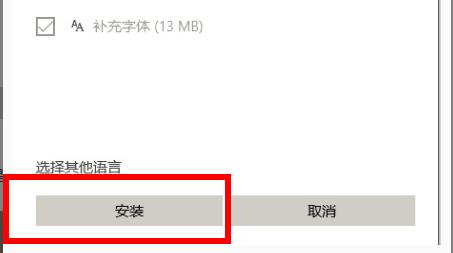
6、选择完成后点击最下方“安装”即可。

win10epic正当防卫4怎么设置中文_win10epic正当防卫4设置中文教程

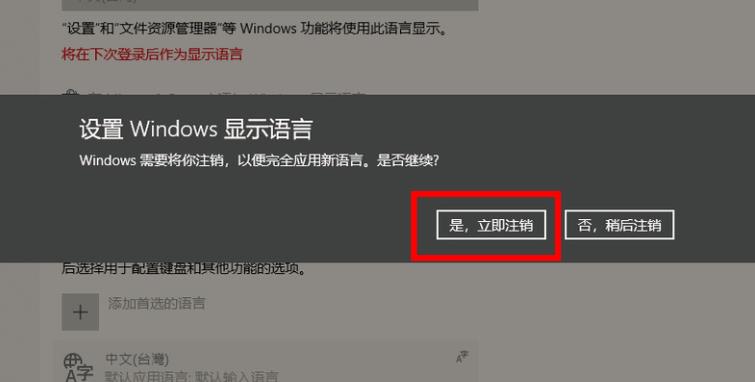
7、最后点击“是,立即注销”。

win10epic正当防卫4怎么设置中文_win10epic正当防卫4设置中文教程

相关文章

    Copyright © 2009-2015 路由器网 版权所有 Power byLUYOUQI.NET

    本网站文章来自于个人原创和网络整理,版权归原作者所有,如果我们转载或引用的作品侵犯了您的权利,请联系我们

    鄂ICP备18027210号-3