Win10专业版显示此站点不安全怎么办?最近有用户询问这个问题,不知道怎么解决,那么显示此站点不安全是怎么一回事呢?应该怎么解决呢?针对这一问题,本篇带来了详细的Win10专业版显示此站点不安全的解决方法,操作简单,一起看看吧。
Win10专业版显示此站点不安全怎么办?
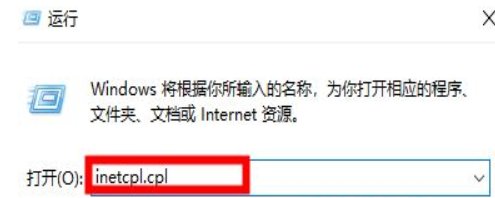
1、通过组合【win+R】打开运行,然后输入命令【inetcpl.cpl】然后点击确定。
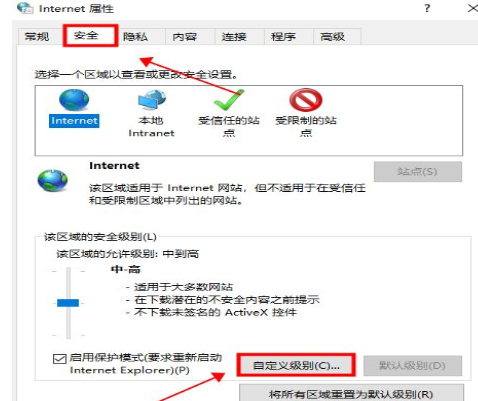
2、在打开的lnternet属性中将选择安全栏目,然后下拉找到“自定义级别(C)”,鼠标单击进入。
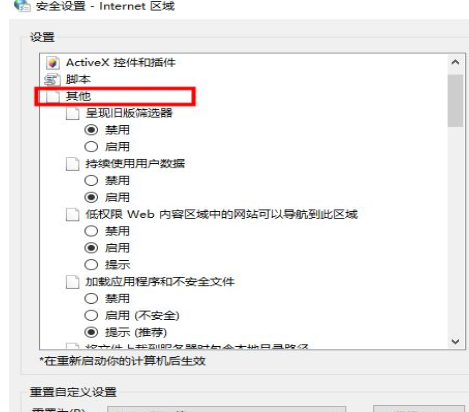
3、在打开的设置页面中,然后下拉找到“其他”选项,双击。
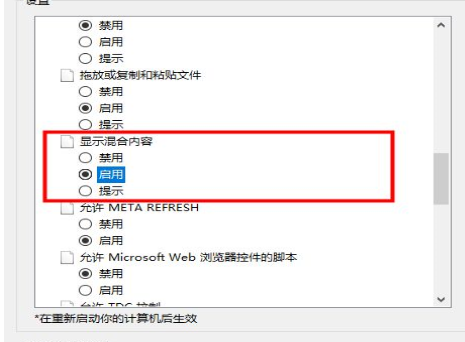
4、然后继续找到【显示混合内容】将其修改为启用,然后点击确定保存设置。
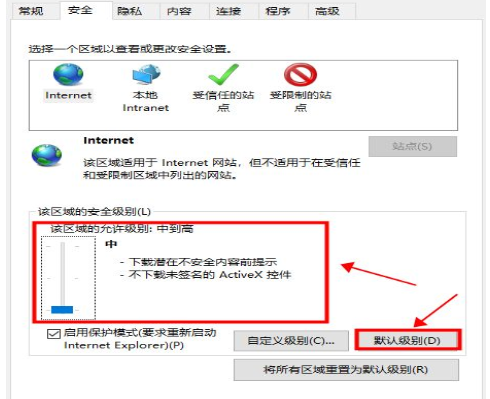
5、再次回到上一个页面,点击“默认级别”,将左侧该区域的安全级别调低,点击“确定”即可。
以上就是小编为大家整理的win10显示此站点不安全解决方法的全部内容,更多精彩资讯欢迎关注系统之家。