一、联想拯救者Y7000P 2021款笔记本安装win11系统的准备工作
1、8G左右的U盘,U盘启动盘制作工具(PE特点:1,绝无捆绑任何软件的启动盘。2,支持PE自动修复UEFI+GPT引导)
2、系统下载:win11正式版镜像下载(win11 专业版,支持11代cpu)
3、转移硬盘内所有文件(注:转换分区时可能会导致部分文件丢失)
联想拯救者Y7000P 2021款笔记本安装win11系统的注意事项:
1、联想拯救者Y7000P 2021款笔记本无法安装win7,就算安装成功了也没有无线和触摸板驱动,也没有集成显卡驱动,只能安装win10或win11系统。
2、联想拯救者Y7000P 2021款笔记本默认全采用的efi引导,对应的硬盘分区类型是gpt,且只支持64位win10操作系统。
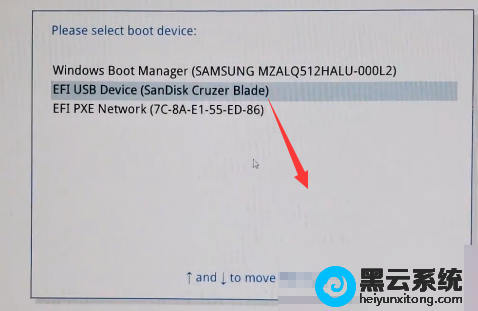
3、安装时注意双硬盘,安装后将硬盘顺序调整为第一块启动项,一般是gpt分区带有windows manager boot开头的硬盘。
二、联想拯救者Y7000P 2021款笔记本安装win11系统bios设置方法如下:
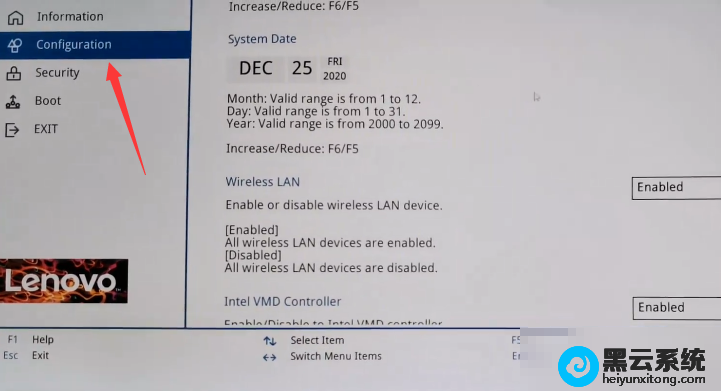
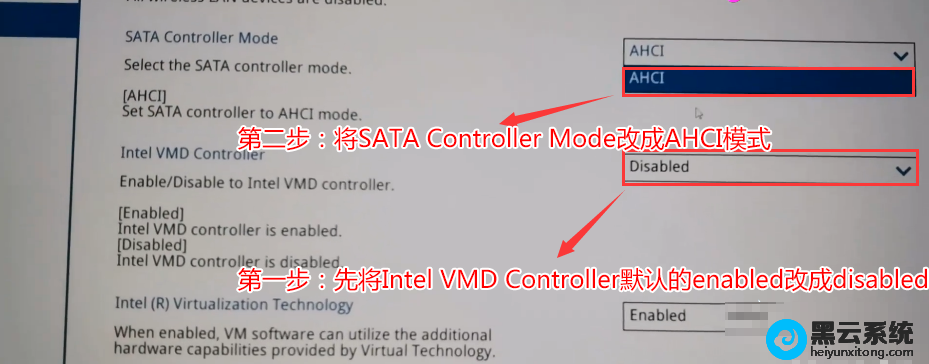
1、首先,在电脑开机或重启时按下启动快捷键F1或(FN + F1)进入bios设置界面,再点击切换到“configuration”选项栏界面,如图所示;
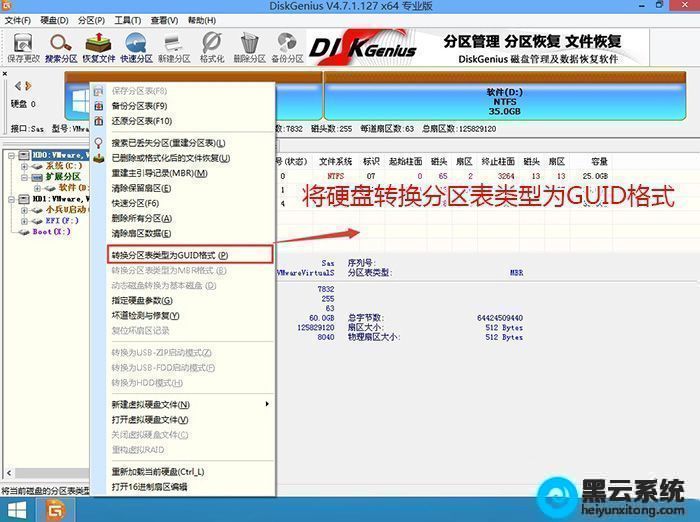
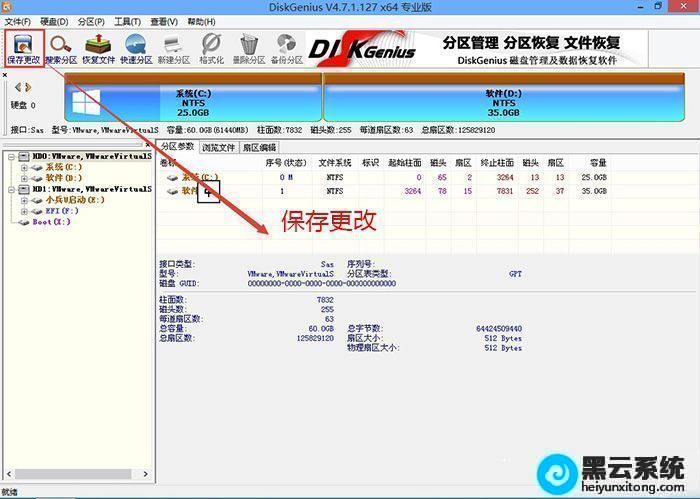
1、选择U盘启动盘进入PE界面后,在桌面上找到并打开运行“DiskGenius”分区工具,点击菜单栏的“硬盘”,选择“转换分区表类型为guid格式”,然后保存更改,如下图所示;?
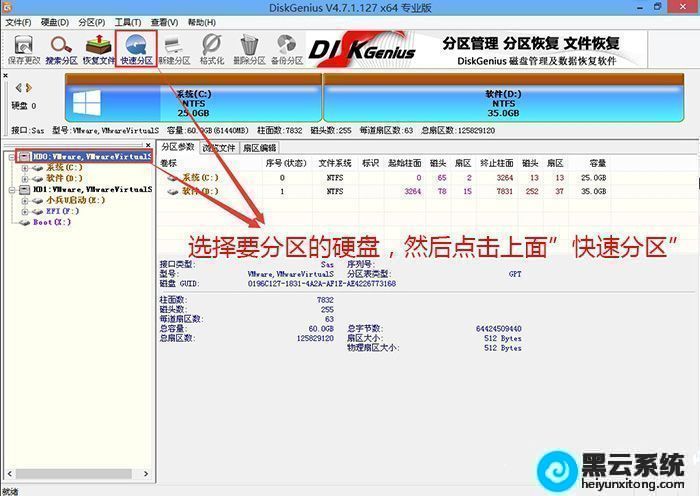
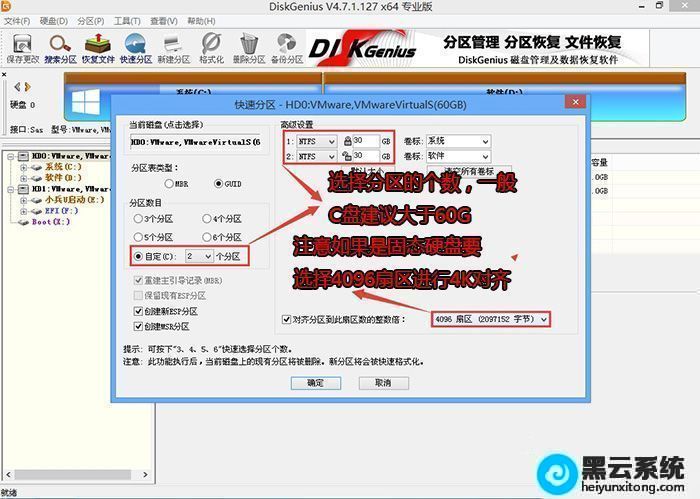
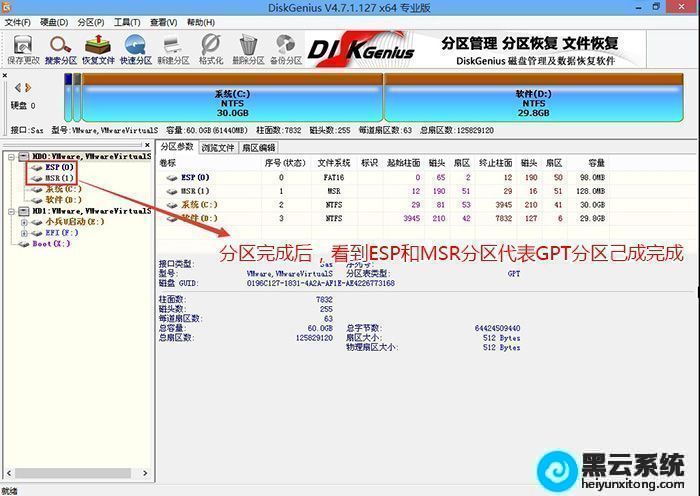
1、运行桌面的"黑云一键重装系统"工具,然后首先点击浏览,在U盘找到我们下载好的ghost版本的iso或者gho文件,以c盘为系统盘,把win11系统安装在c盘中,点击确定,注意:如果是双硬盘我们一定记得不一定是C盘,我们根据情况选择你要安装的系统盘符上,如图所示;
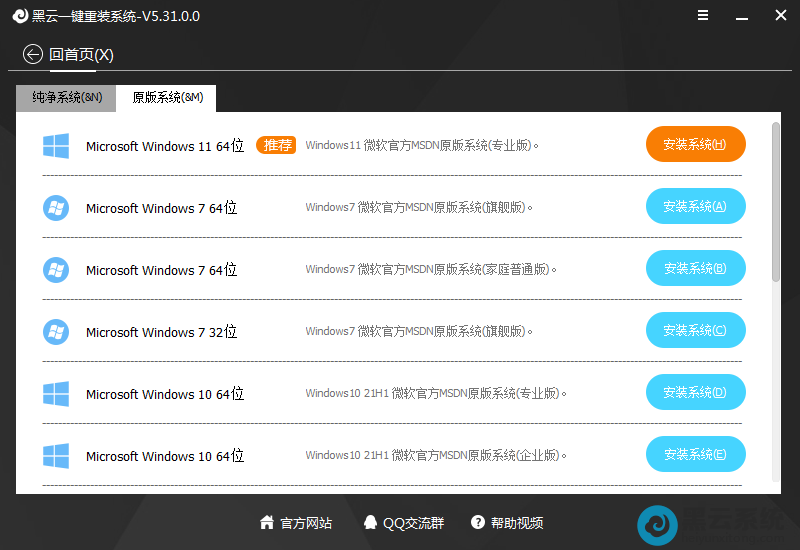
3、下载完后直接拔掉U盘,耐心等待系统部署完成就改好win11系统了。。
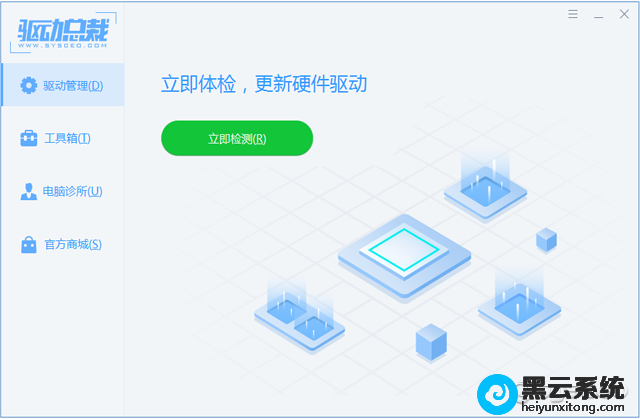
注:如安装完驱动不完整,可进入桌面中选择下载"驱动总裁"补全驱动即可。