
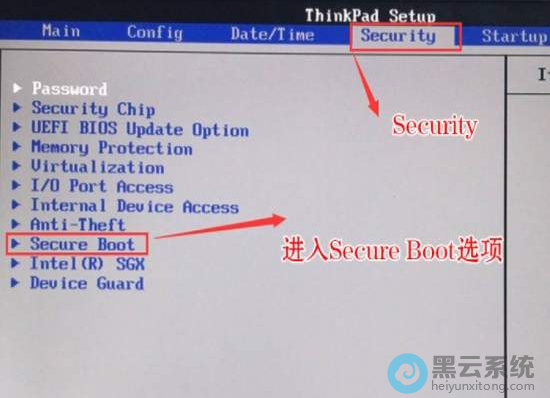
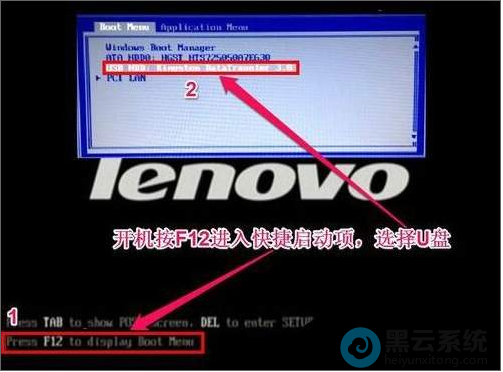
1、首先,在电脑开机或重启时,按下F12,再按“tab”键切换到“App Menu”,选择“setup”进入到bios设置。
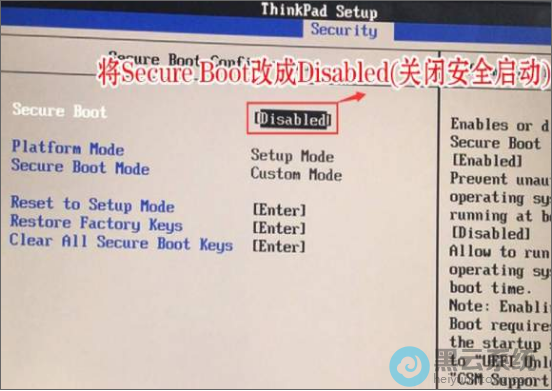
2、接着,通过方向键切换到“Security”选项卡,找到下方的“secure boot”,打开后设置“secure boot”为“disable”(关闭安全启动),如图所示;



请问华硕电脑怎么设置u盘启动 我们先把U盘插入笔记本的USB接口上,选择"Boot"菜单下的"HardDriveBBSPriorities"。进入该选项后,我们可以看到,有多个
联想电脑BIOS启动项如何设置 U盘启动 联想笔记本的里面的主板Bios设置跟其他笔记本的Bios设置有少许的差异,下面就U启动搜集了一些关于主板 BIOS设置

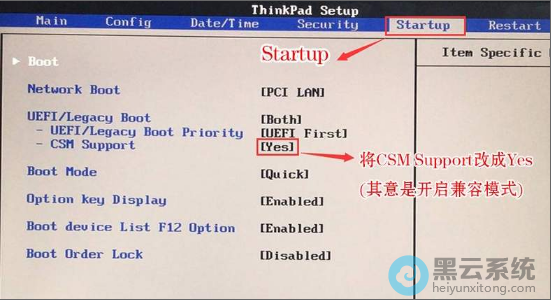
华硕笔记本怎样用U盘重装系? 进入BIOS,Security-Secure ? Boot Control设为Disabled,Boot-CSM Support设为Enabled,(没有CSM选项的机型仅支持UEFI

电脑怎么设置从硬盘启动 怎么进bios设置硬盘启动?很多使用 u盘装系统 或者装了两个硬盘的用户都曾遇到一个问题,那就是系统无法正常启动,而出现这个

怎么制作u盘启动盘来装系统win8 win8重装系统教程? 1在没有病毒、能够上网的windows系统电脑上,制作系统安装U盘,步骤: 1.1下载rufus软件,或破解
华硕飞行堡垒怎么进去bios设置从u盘启动 插入U盘,按开机键后,反复按ESC键,会出现一个启动菜单,选择u盘启动即可。 华硕飞行堡垒,怎样设置u盘启动
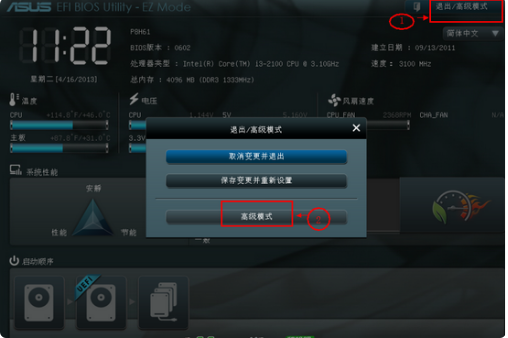
华硕主板是 通信企业华硕旗下的电脑零部件产品,有很多种型号以及规格,也是华硕产品主要之一。华硕主板有静音散热, 免风扇、双通道等特点。 最近华
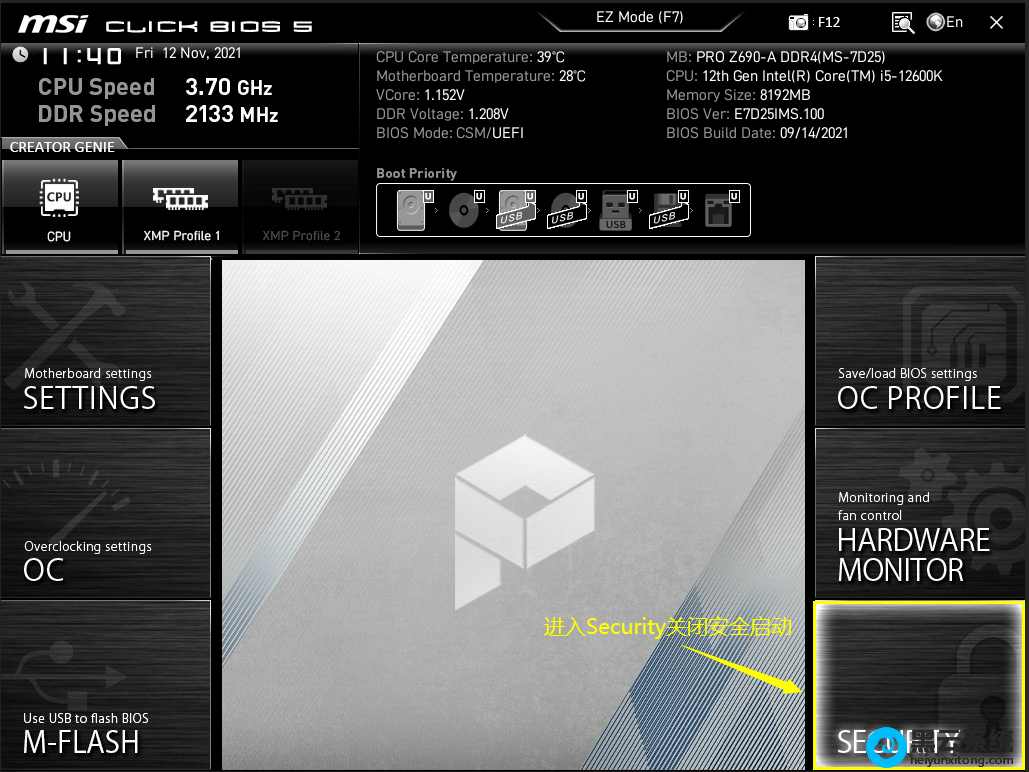
自从b660主板发布后,有很多使用b660主板的用户问,b660主板其搭载intel 酷睿12代处理器如何安装win11系统?b660主板大部分默认采用的是uefi+gpt引导
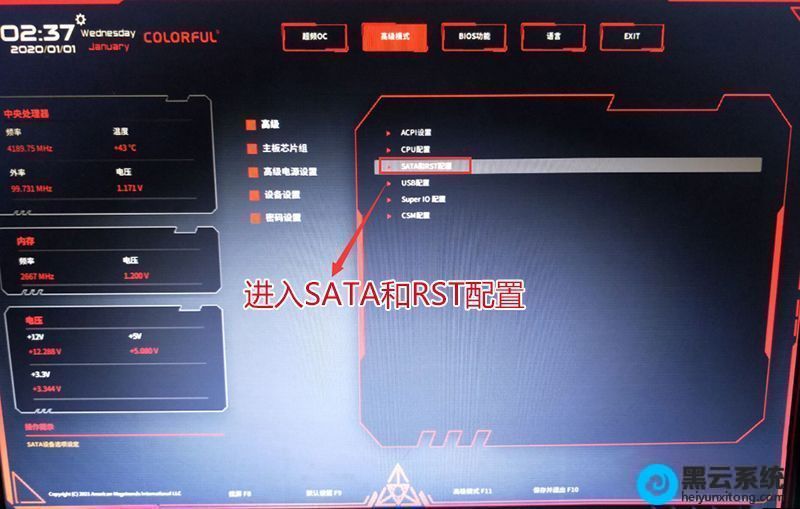
七彩虹主板的用户问,七彩虹b660主板其搭载intel 酷睿12处理器如何安装win7系统?默认情况下intel 12代cpu是不带win7的usb及集显驱动的,并且至今为止
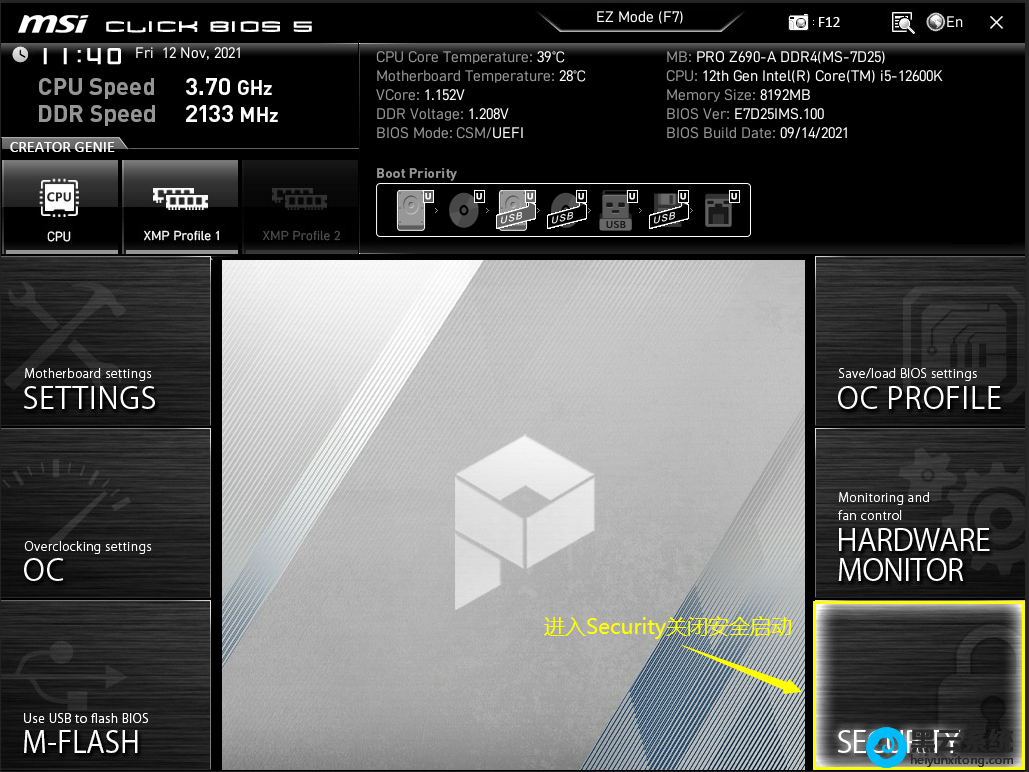
自从H610M主板发布后,有很多使用H610M主板的网友问,H610M主板其搭载intel 酷睿12代处理器如何安装win10?H610M主板大部分默认采用的是uefi+gpt引导

08月08日
07月01日
06月14日
05月25日
09月16日
Copyright © 2009-2015 路由器网 版权所有 Power byLUYOUQI.NET
本网站文章来自于个人原创和网络整理,版权归原作者所有,如果我们转载或引用的作品侵犯了您的权利,请联系我们