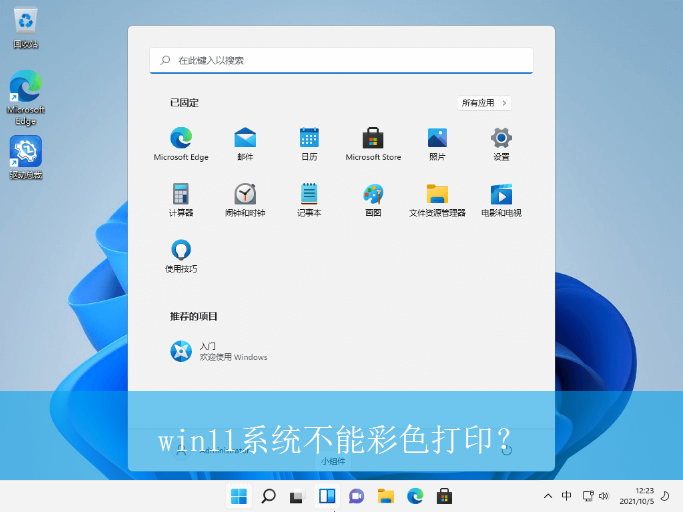
方法一:?
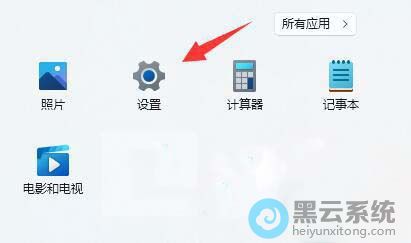
1、首先,打开系统的“设置”界面,如图所示;

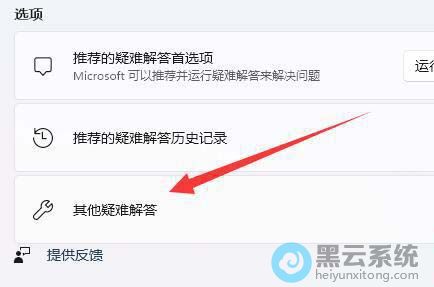
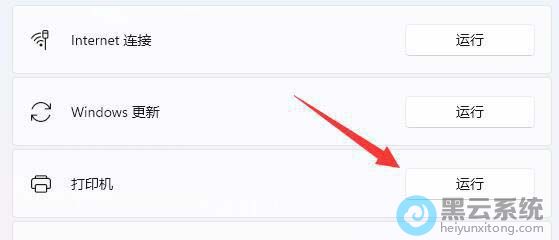
方法二:
1、如果还是没有解决,可以尝试右键点击桌面任务栏的“开始菜单”,如图所示;
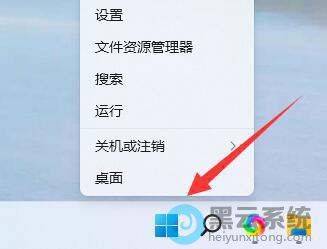
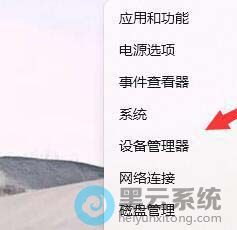
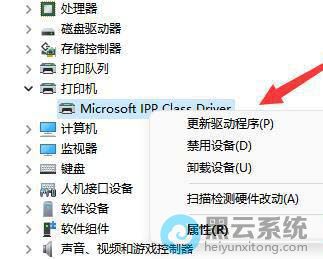


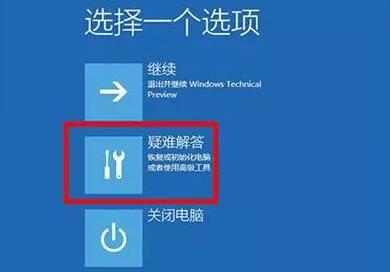
windows11系统崩溃无法启动怎么办?win11系统虽然已经上线,但是还在不断的完善修复中,很多选择了更新Win11系统的小伙伴都反馈说安装了Win11系统之后
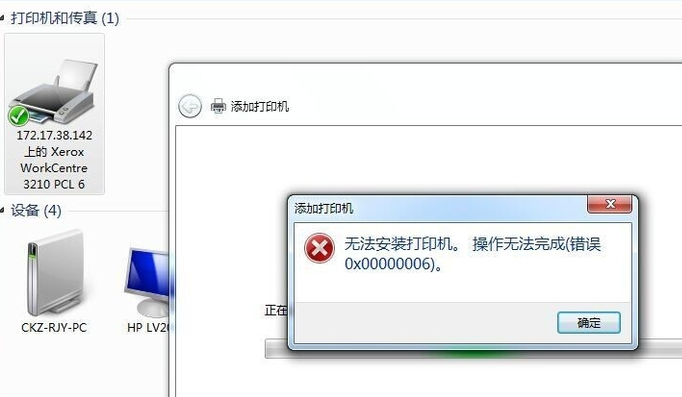
最近有打印的用户反映称,不知道为什么打印机不能连续打印了,多张打印的时候显示正常,但是只打印出一张,这是怎么回事呢?现在,打印成我办公的一种
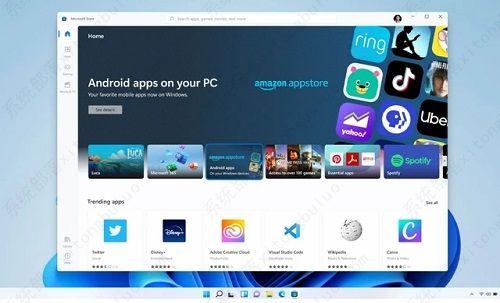
电脑睡眠模式是电脑处于待机状态下的一种模式。这种模式可以节约电源,相对来说就是很环保,可以省去繁琐的开机过程,增加电脑使用的寿命。那么Win11
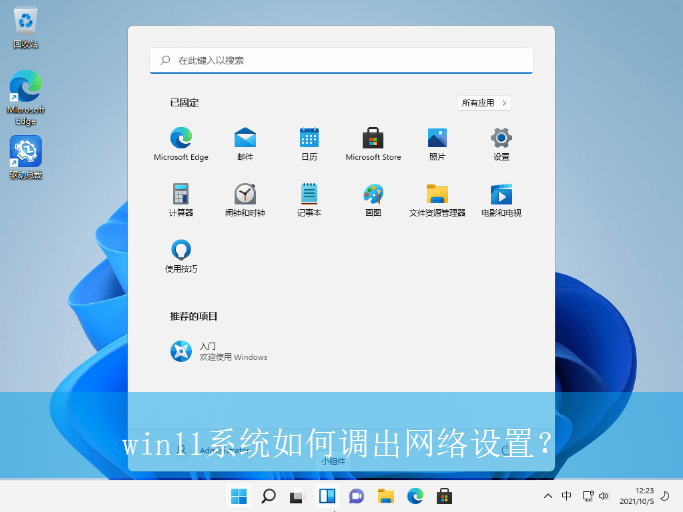
使用电脑的前提就是要连接电脑,如果网络遇到了问题,可以调出网络设置来进行修改,但有部分用户刚升级到win11系统,对win11系统各项功能并不熟悉,不
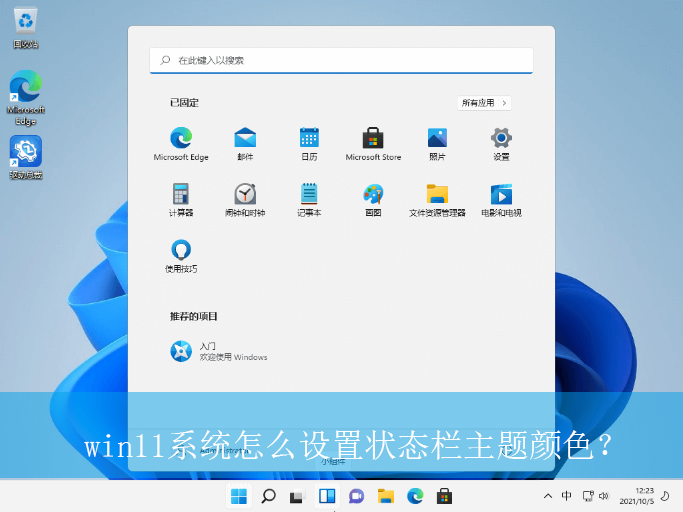
都已经升级安装了win11系统,对于win11系统都有着一定的熟悉,但想知道如何更改win11系统状态栏主题颜色,可能部分刚升级到win11系统的用户不清楚,那
经常会因为自己的屏幕参数出现的问题,而想要去修改屏幕刷新率,但发现自己win11系统无法调整屏幕刷新率的情况,这是怎么回事呢?遇到这种情况该如何
win11系统中有系统保护的功能,开启后会定期保存系统文件、配置文件和数据文件等相关信息,但有部分用户不想使用该功能,因此想将其关闭,具体该如何
都已经升级安装了win11系统,都知道win11系统中自带有很多有趣的功能,知道wsa可以支持开启gpu优化了,但不清楚如何操作,具体该如何操作呢?下面就给
在使用win11系统时都会遇到各种各样的问题,最近就有用户想打开查看一张图片时,却变成了打印,但用户不想打印,这是怎么回事呢?其实这可能是打开方
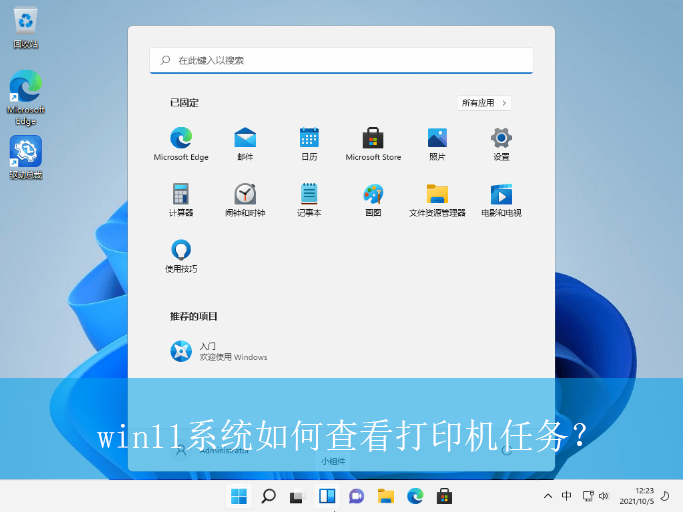
都知道,当我们需要打印很多文件时,这些文件都会在打印机列表中等待打印,而在打印机列表中我们还可以暂停或取消某个任务的打印,非常方便,但有用户

08月08日
07月01日
06月14日
05月25日

09月16日
Copyright © 2009-2015 路由器网 版权所有 Power byLUYOUQI.NET
本网站文章来自于个人原创和网络整理,版权归原作者所有,如果我们转载或引用的作品侵犯了您的权利,请联系我们