Mac电脑不显示U盘怎么办?Mac电脑无法读取U盘怎么解决?

2026-03-09 13:20 人气:

  在日常使用电脑的时候,总会遇到一些大大小小的问题,Mac电脑与Windows电脑很多操作都不一样,大家在使用的时候更是不知道怎么操作。比如遇到Mac电脑不显示U盘该怎么办?下面小编就给大家带来具体的解决办法,同样也适用于移动硬盘。

  具体操作如下:

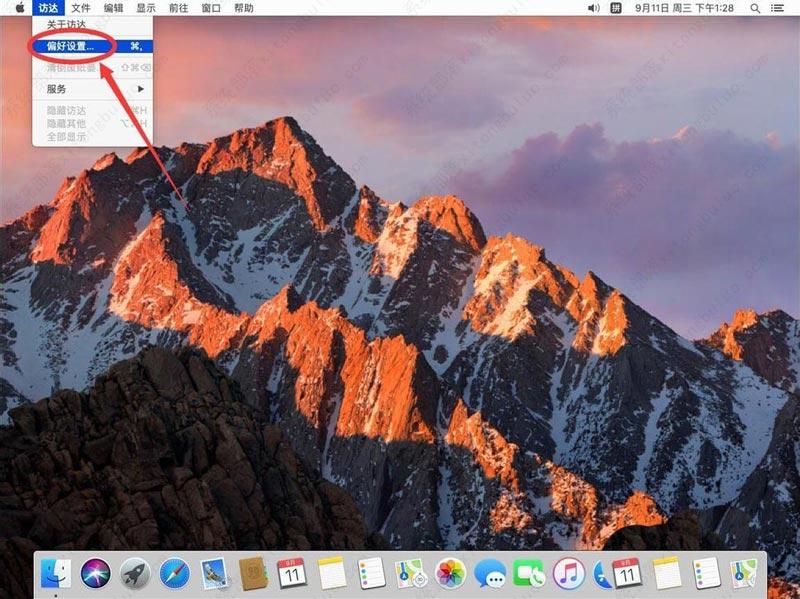
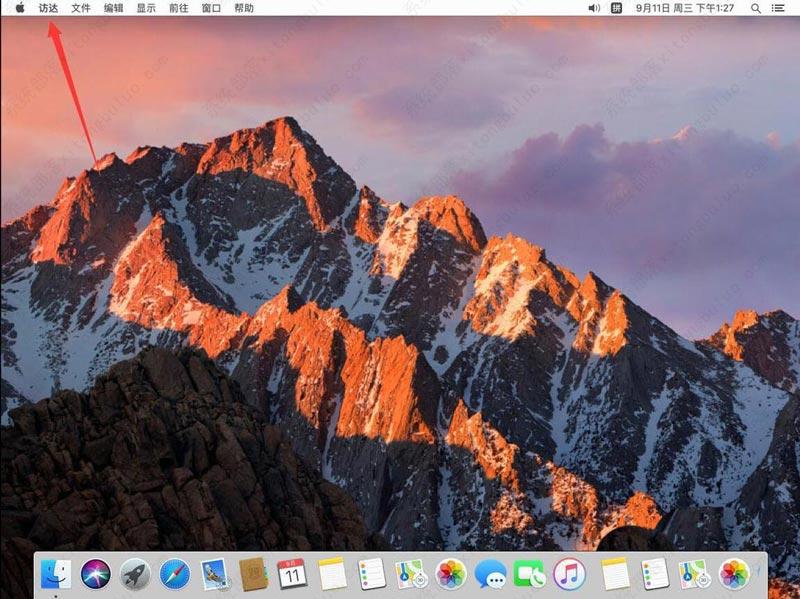
  1、首先点击屏幕左上角苹果标志右侧的“访达”。

  Tip:macOS 10.13以下版本的Mac系统中,这里叫“Finder”。
Mac电脑不显示U盘怎么办?Mac电脑无法读取U盘怎么解决?

  2、在打开的访达菜单中,点击选择“偏好设置”。

Mac电脑不显示U盘怎么办?Mac电脑无法读取U盘怎么解决?

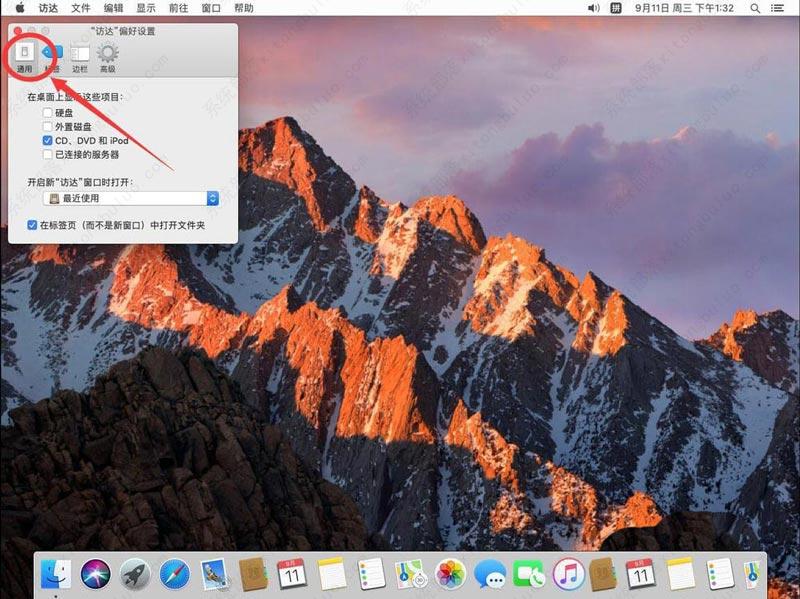
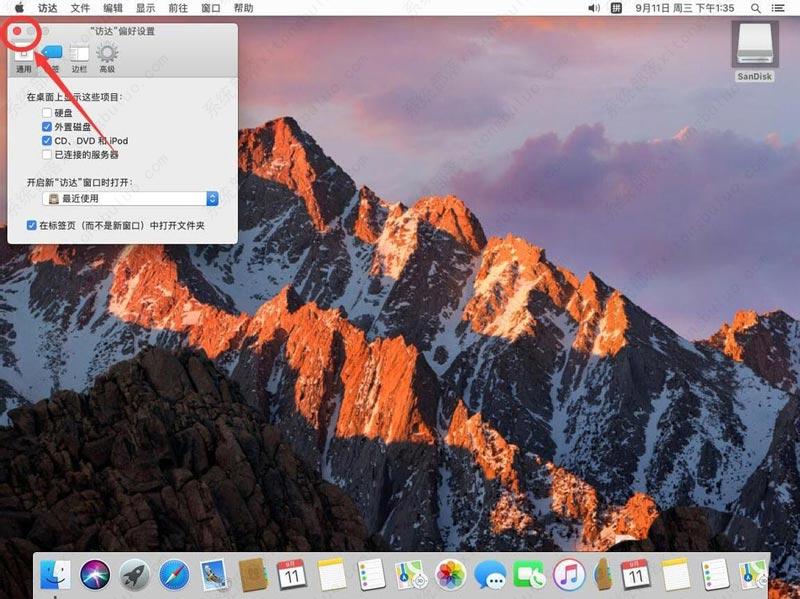
  3、打开访达偏好设置后,点击上面的“通用”标签。

Mac电脑不显示U盘怎么办?Mac电脑无法读取U盘怎么解决?

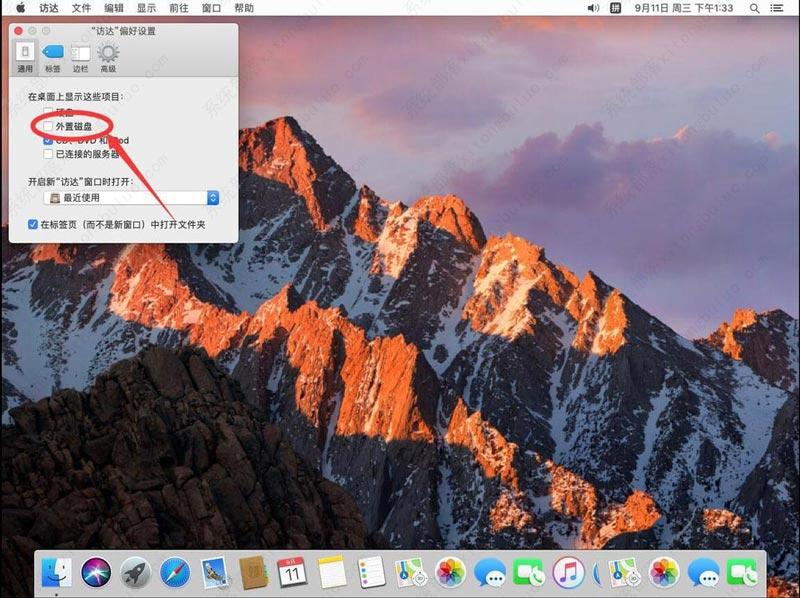
  4、在通用设置中,勾选上“外置磁盘”这一选项。

Mac电脑不显示U盘怎么办?Mac电脑无法读取U盘怎么解决?

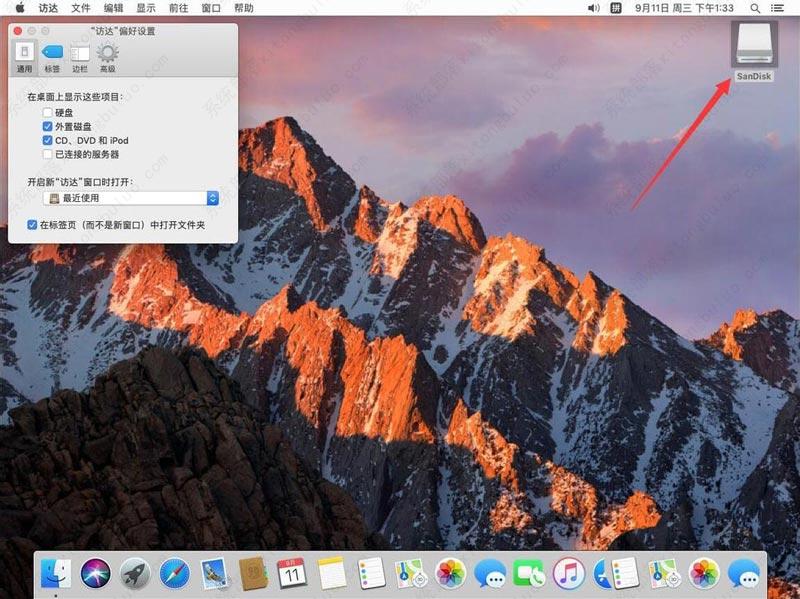
  5、这样u盘图标就会出现在桌面上了,双击打开就可以查看u盘里的内容了。

Mac电脑不显示U盘怎么办?Mac电脑无法读取U盘怎么解决?

  6、点击左上角的红色叉号,关闭访达设置即可。

Mac电脑不显示U盘怎么办?Mac电脑无法读取U盘怎么解决?

相关文章

Copyright © 2009-2015 路由器网 版权所有 Power byLUYOUQI.NET

本网站文章来自于个人原创和网络整理,版权归原作者所有,如果我们转载或引用的作品侵犯了您的权利,请联系我们

鄂ICP备18027210号-3