Win7系统运行速度越来越慢怎么办?装完系统没多久Win7系统运行速度就变慢了,该如何优化呢?下面给大家介绍优化Win7系统运行速度的操作方法。
提速方法一、 修改注册表:
1、在桌面按下“Win + R”快捷键打开运行窗口,输入“regedit”并点击确定打开注册表,然后在左侧依次展开“HKEY_LOCAL_MACHINE--SYSTEM--CurrentControlSet--Control”;
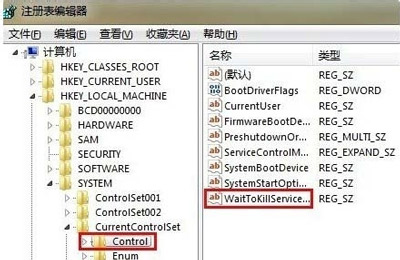
2、在右侧双击打开“WaitToKillServiceTimeOut”字符串值,修改“数值数值”为“2000”,点击确定;

提速方法二、系统配置:
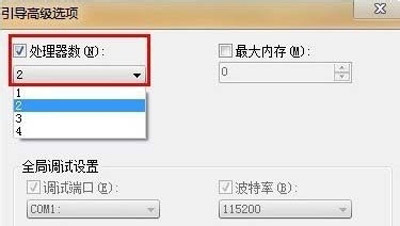
1、在桌面按下“Win + R”快捷键打开运行窗口,输入“msconfig”并点击确定打开系统配置,切换到“引导”选项卡,点击“高级选项”按钮;
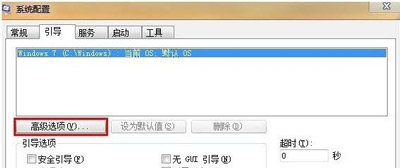
2、之后会弹出“引导高级选项”,勾选“处理器数”和“最大内存”,将处理数设置到最大值,最大内存使用默认的即可,点击确定。
提速方法三、性能选项:
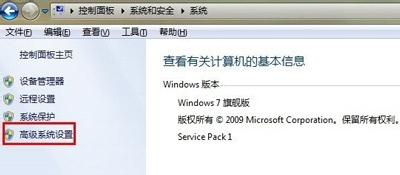
1、打开控制面板—系统与安全—系统—高级系统设置。
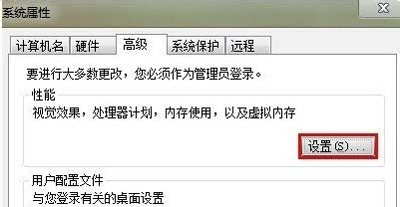
2、在系统设置属性中,选择—高级—设置。
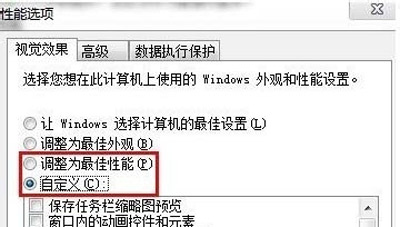
3、打开的“视觉效果”选项卡中,提供给我们自定义各种外观功能的权限。选择“自定义”,在下面的特效列表中根据自己的需要取消某些视觉效果,减少特效让运行更加顺畅,为Win7系统做个性化的自定义设置。或者是您选择使用调整为最佳性能。
其他Win7系统常见问题:
Win7系统电脑设置局域网共享文件夹的操作方法
Win7系统电脑开机很慢的优化方法
Win7系统电脑开机提示ETD Control Center已停止工作的解决方法