系统垃圾bat怎么清理?刚安装完的Win7系统,使用起来速度还是挺快的;用的时间长了,难免会产生很多垃圾文件,影响我们电脑的运行速度。这时候,我们的把这些垃圾文件给清理掉,已加快电脑的运行速度。那Win7如何一键清理系统垃圾呢?针对这个困扰,下面,小编就给大家介绍Win7一键清理系统垃圾bat的方法。
方法如下:
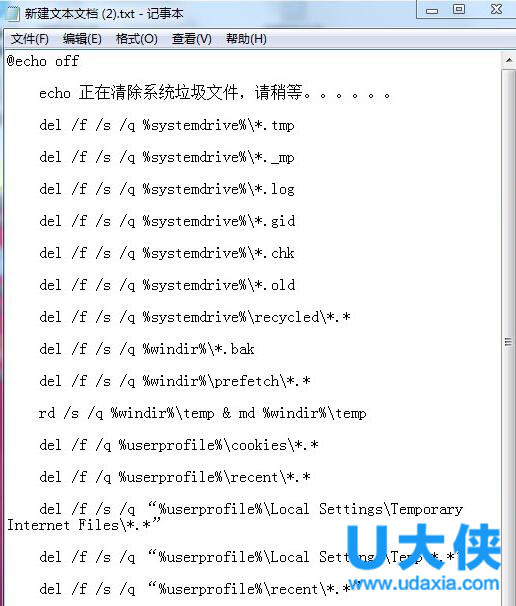
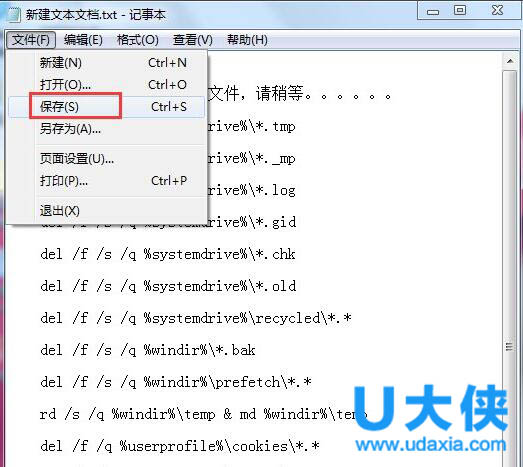
1、复制上篇经验的代码,放入记事本。
系统垃圾
2、源代码如下:
@echo off
echo 正在清除系统垃圾文件,请稍等。。。。。。
del /f /s /q %systemdrive%*.tmp
del /f /s /q %systemdrive%*._mp
del /f /s /q %systemdrive%*.log
del /f /s /q %systemdrive%*.gid
del /f /s /q %systemdrive%*.chk
del /f /s /q %systemdrive%*.old
del /f /s /q %systemdrive%ecycled*.*
del /f /s /q %windir%*.bak
del /f /s /q %windir%prefetch*.*
rd /s /q %windir% emp & md %windir% emp
del /f /q %userprofile%cookies*.*
del /f /q %userprofile%ecent*.*
del /f /s /q “%userprofile%Local SettingsTemporary Internet Files*.*”
del /f /s /q “%userprofile%Local SettingsTemp*.*”
del /f /s /q “%userprofile%ecent*.*”
echo 清除系统LJ完成!
echo. & pause
3、记事本重命名:清除系统LJ.bat(复制这个名称)
保存即可,双击运行。
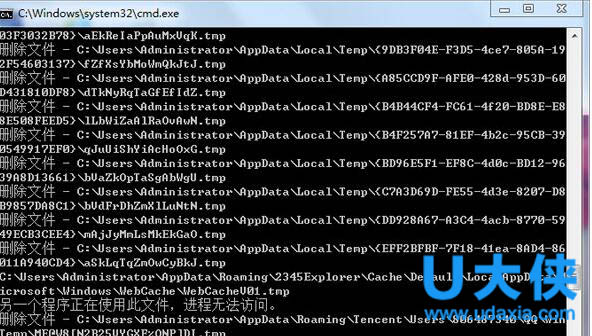
4、可是清除垃圾
系统垃圾
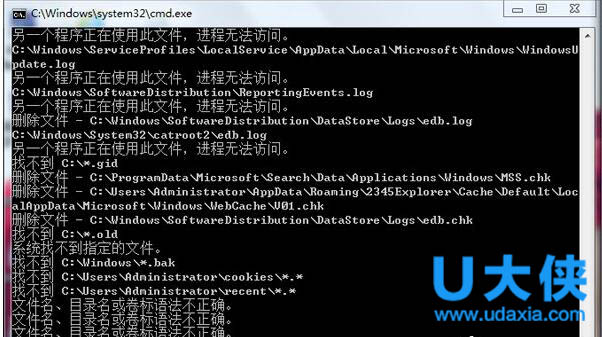
5、根据提示,点击窗口,点击键盘任意键结束,完成清理。
系统垃圾
6、经过深度清理,恢复电脑的运行速度
7、轻松方便快捷,做成bat后放置在桌面。每次都很速度,谢谢,希望有所帮助。
系统垃圾
新建记事本-打开放入代码-保存关闭-重命名记事本-完成-双击运行
以上就是Win7一键清理系统垃圾bat的方法,更多精彩内容继续关注官网。