TP-link路由器设置页面tplogin.cn打不开

2026-03-09 13:12 人气:

本文介绍了TP-Link无线路由器设置好了上不了网的解决办法,TP-link是常见的家用无线宽带路由器,很多家庭用户和小型办公场所都在使用TP-Link无线路由器;TP-Link无线路由器设置好了上不了网的原因主要有2个方面:1、用户设置问题;2、宽带运营商问题

用户设置问题

用户设置问题主要是在“TP-Link路由器安装”、“电脑IP地址设置”、“TP-Link路由器上设置”这3个方面容易出现错误,下面对这3个方面的内容进行详细介绍:

TP-Link路由器安装

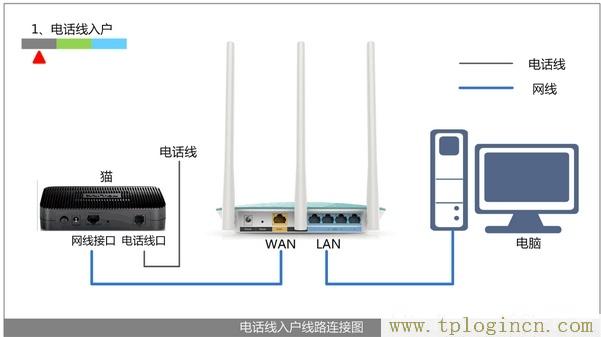
1、电话线上网:需要准备2根较短的网线,一根网线用来连接TP-Link路由器的WAN接口与ADSL Modem(猫);另一根网线用来连接TP-Link路由器上的任意一个LAN(1/2/3/4)接口与用来设置的计算机

tplogin.cn192.168.1.1,tplogin.cn怎样打开ssid广播,手机192.168.0.1打不开,tplogin.cn设置图,tplogin.cn,tplogincn手机登录

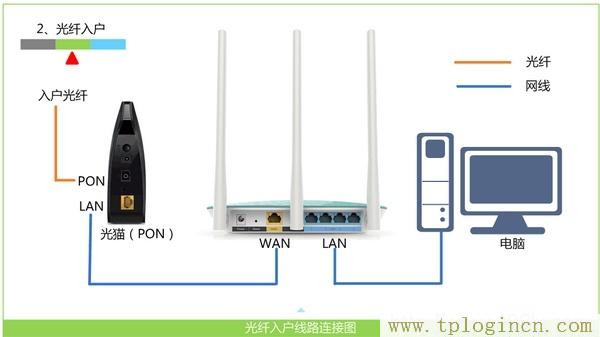
2、光钎上网:请准备2根网线,一根网线用来连接TP-LinkWAN接口与光猫;另一根网线用来连接TP-Link路由器上的任意一个LAN(1/2/3/4)口与电脑上的网线接口。

tplogin.cn192.168.1.1,tplogin.cn怎样打开ssid广播,手机192.168.0.1打不开,tplogin.cn设置图,tplogin.cn,tplogincn手机登录

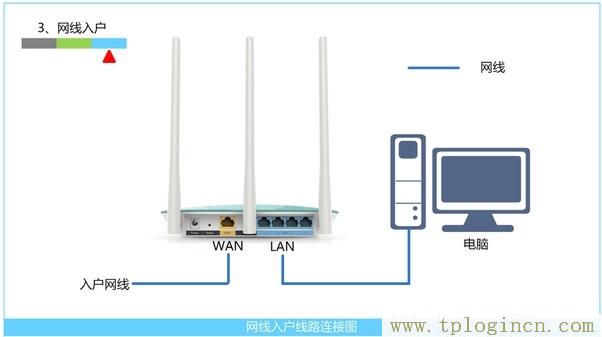
3、网线入户上网:请准备1根网线,先把宽带运营商提供的入户网线插在TP-Link无线路由器的WAN接口;再把自己准备的网线,一头连接算机,另一头连接到TP-Link路由器上的任意一个LAN(1/2/3/4)接口。
tplogin.cn192.168.1.1,tplogin.cn怎样打开ssid广播,手机192.168.0.1打不开,tplogin.cn设置图,tplogin.cn,tplogincn手机登录

设置电脑IP

本文以Windows XP电脑为例进行介绍,Windows 7/8用户请点击阅读文章:电脑动态IP地址的设置方法

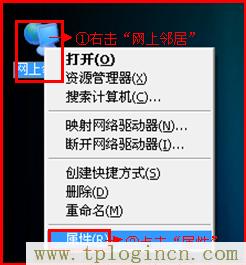
1、用鼠标右击桌面上的“网上邻居”——>点击“属性”。

tplogin.cn192.168.1.1,tplogin.cn怎样打开ssid广播,手机192.168.0.1打不开,tplogin.cn设置图,tplogin.cn,tplogincn手机登录

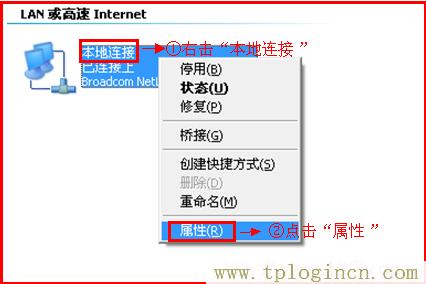
2、鼠标右击“本地连接”—>点击“属性”

tplogin.cn192.168.1.1,tplogin.cn怎样打开ssid广播,手机192.168.0.1打不开,tplogin.cn设置图,tplogin.cn,tplogincn手机登录

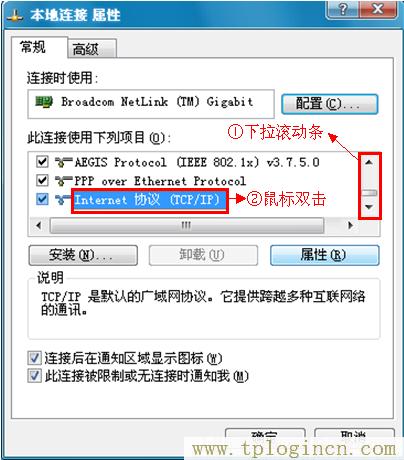
3、鼠标双击“Internet协议(TCP/IP)”

tplogin.cn192.168.1.1,tplogin.cn怎样打开ssid广播,手机192.168.0.1打不开,tplogin.cn设置图,tplogin.cn,tplogincn手机登录

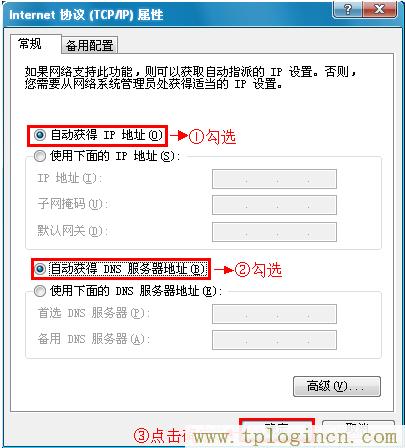
3、选择“自动获得IP地址”和“自动获得DNS服务器地址”——>点击“确定”。
tplogin.cn192.168.1.1,tplogin.cn怎样打开ssid广播,手机192.168.0.1打不开,tplogin.cn设置图,tplogin.cn,tplogincn手机登录

TP-Link路由器设置

1、登录设置界面:

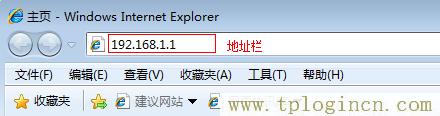
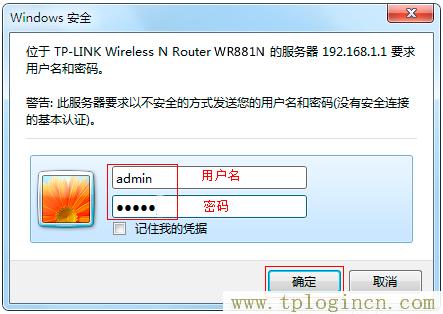
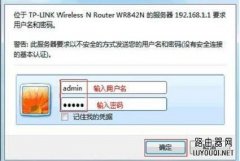
(1)、旧版本TP-Link路由器:在浏览器的地址栏中输入:192.168.1.1并按下回车——>输入默认登录用户名:admin,默认登录密码:admin——>点击“确定”。(192.168.1.1打不开?请阅读文章:TP-Link路由器192.168.1.1打不开解决办法

tplogin.cn192.168.1.1,tplogin.cn怎样打开ssid广播,手机192.168.0.1打不开,tplogin.cn设置图,tplogin.cn,tplogincn手机登录

tplogin.cn192.168.1.1,tplogin.cn怎样打开ssid广播,手机192.168.0.1打不开,tplogin.cn设置图,tplogin.cn,tplogincn手机登录

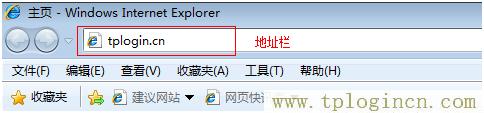
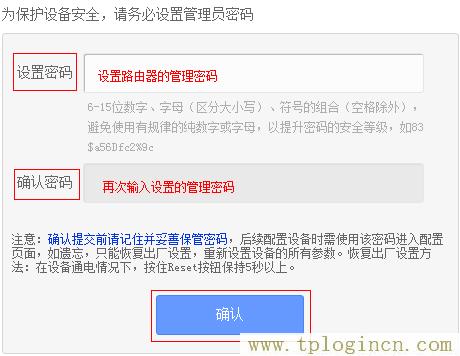
(2)、新版本TP-Link路由器:在浏览器中输入:tplogin.cn(或者192.168.1.1,具体看路由器底部的标签上)然后按下回车——>在“设置密码”框后面设置一个登录密码——>在“确认密码”框里再次输入设置的登录密码——>点击“确认”。tplogin.cn打不开的解决办法

tplogin.cn192.168.1.1,tplogin.cn怎样打开ssid广播,手机192.168.0.1打不开,tplogin.cn设置图,tplogin.cn,tplogincn手机登录

tplogin.cn192.168.1.1,tplogin.cn怎样打开ssid广播,手机192.168.0.1打不开,tplogin.cn设置图,tplogin.cn,tplogincn手机登录

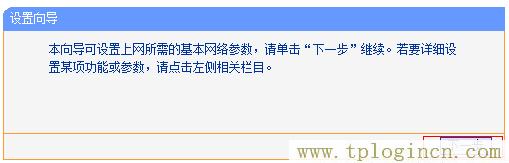
2、运行设置向导:进入TL-WR881N的设置界面后,点击左侧的“设置向导”——>在右侧界面中点击“下一步”。
tplogin.cn192.168.1.1,tplogin.cn怎样打开ssid广播,手机192.168.0.1打不开,tplogin.cn设置图,tplogin.cn,tplogincn手机登录

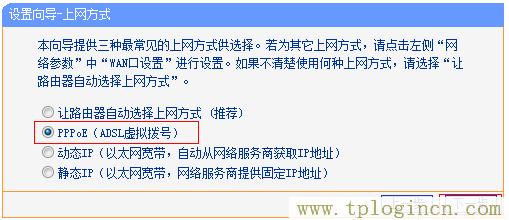
3、选择上网方式:选择“ PPPoE(ADSL虚拟拨号)”——>点击“下一步”。
tplogin.cn192.168.1.1,tplogin.cn怎样打开ssid广播,手机192.168.0.1打不开,tplogin.cn设置图,tplogin.cn,tplogincn手机登录

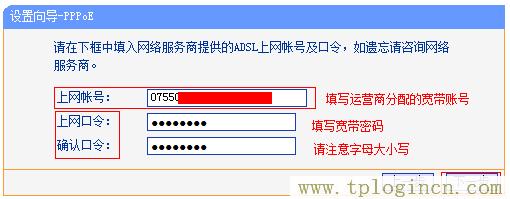
4、填写宽带帐号和密码:“上网帐号”填写:宽带帐号——>“上网口令”和“确认口令”填写:宽带密码——>点击“下一步”。
tplogin.cn192.168.1.1,tplogin.cn怎样打开ssid广播,手机192.168.0.1打不开,tplogin.cn设置图,tplogin.cn,tplogincn手机登录

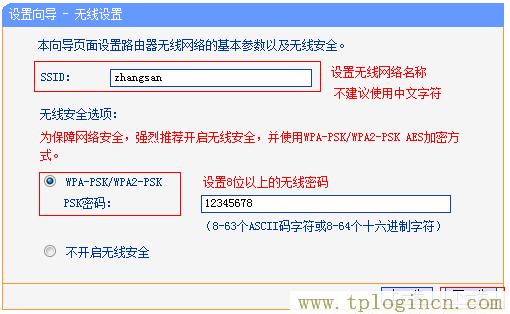
5、无线WiFi设置:设置“SSID”,SSID就是无线WiFi名称,用字母和数字的组合,不能用汉字和特殊字符——>选择“WPA-PSK/WPA2-PSK”——设置“PSK密码”,PSK密码就是无线WiFi的密码——>点击“下一步”。
tplogin.cn192.168.1.1,tplogin.cn怎样打开ssid广播,手机192.168.0.1打不开,tplogin.cn设置图,tplogin.cn,tplogincn手机登录

6、设置完成:

(1)、旧版本TP-Link路由器:点击“重启”——>弹出对话框点击“确定”。
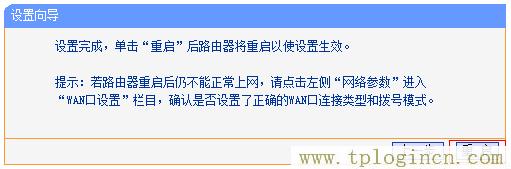
tplogin.cn192.168.1.1,tplogin.cn怎样打开ssid广播,手机192.168.0.1打不开,tplogin.cn设置图,tplogin.cn,tplogincn手机登录

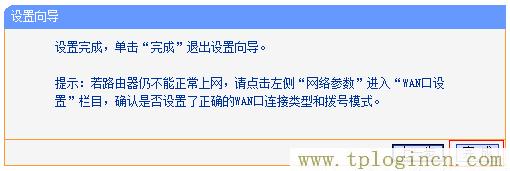
(2)、新版本TP-Link路由器:点击“完成”。

tplogin.cn192.168.1.1,tplogin.cn怎样打开ssid广播,手机192.168.0.1打不开,tplogin.cn设置图,tplogin.cn,tplogincn手机登录

宽带运营商问题

如果用户按照以上的设置步骤完成设置后,任然不能够上网,那么多半是宽带运营商绑定了MAC地址,也就是宽带运营商把用户的宽带帐号与用户电脑上网卡的MAC地址进行了绑定,只有用户的电脑可以使用该宽带帐号来上网,路由器是不能上网的。

解决办法:

1、有的宽带运营商是支持MAC地址解绑的,打电话给你的宽带运营商客服,让他们给你解绑即可。

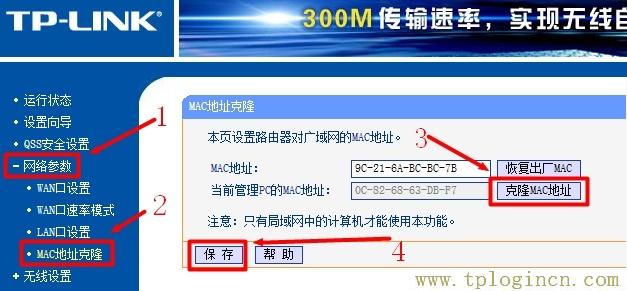
2、如果宽带运营商不支持MAC地址解绑,则可以在路由器上进行MAC地址克隆,来突破宽带运营商的上网封锁。

点击“网络参数”——>“MAC地址克隆”——>“克隆MAC地址”——>“保存”。
tplogin.cn192.168.1.1,tplogin.cn怎样打开ssid广播,手机192.168.0.1打不开,tplogin.cn设置图,tplogin.cn,tplogincn手机登录

温馨提示:请严格按照上诉的方法来设置你的TP-Link无线路由器,是完全可以实现手机、电脑、平板等多台设备共享上网的。
相关文章

  • 路由器网址是http://tplogin.cn怎么禁止别人用wifi

    本文介绍了192.168.1.253路由器的安装和Repeater无线中继模式的设置方法,192.168.1.253是TP-Link迷你(mini)无线路由器设置界 面的登录地址,TP-Lin

    03月07日来自:TP-LINK
  • tplogin.cn域名错误怎么办

    本文介绍了TP-Link TL-TR861系列3G路由器软件升级的操作方法,包括TL-TR861 2000L、TL-TR861 5200L、TL-TR861 Mini的升级操作;一共需要三大操作步骤

    03月07日来自:TP-LINK
  • tplogin无线路由器怎么设置

    本文介绍了TP-Link TL-TR861系列3G路由器的拨号设置方法,TP-Link TL-TR861系列3G路由器包括TL-TR861 2000L、TL-TR861 5200L以及TL-TR861 Mini这三种

    03月04日来自:TP-LINK
  • TP-link mini(迷你)无线路由器设置(Bridge模式)

    本文介绍了TP-link mini无线路由器的Bridge模式的设置方法,文章使用TL-WR700N为例介绍了详细的设置方法,本文的设置方法同样适用于TP-Link mini系列

    03月04日来自:TP-LINK
  • 解决tplogin.cn打开是电信登录页面的办法是什么?

    讯捷 FWR350R V1 有线路由器外网地址无法打开投射后的网络服务器解决方案 1、查验浏览方法 外网地址客户根据无线路由器WAN口IP地址(网站域名)浏览云服

    02月04日来自:TP-LINK
  • 设置路由器需要登录这个tplogin.cn网站

    TP-Link TL-WR740N 有线路由器IP带宽控制作用与分派网络带宽 第一步:特定电脑上IP地址 1、台式电脑手动式特定IP地址(本例为192.168.1.10); 2、别的的

    02月04日来自:TP-LINK
  • tplogin.cn无线路由器设置好了网络还是不能用

    TP-Link TL-WDR4310 有线路由器打印机设置手册 第一步:开启打印服务器作用 登录路由器管理方法页面,在共享网络>>打印服务器中,确定打印服务器情况

    02月03日来自:TP-LINK
  • tplogin.cn无线路由器设置

    TP-Link TL-WDR4320 有线路由器IP带宽控制作用分派网络带宽设定方式 第一步:特定电脑上IP地址 1、台式电脑手动式特定IP地址(本例为192.168.1.10); 2

    02月03日来自:TP-LINK
  • tplogin路由器重新设置密码

    TP-Link TL-WDR6300 V2 有线路由器制监管小孩子上网行为管理设定方式 第一步:设定日程计划 登录路由器管理方法页面,在 网上操纵 >> 日程计划 中,点

    02月03日来自:TP-LINK
  • tplogin.cn怎么登录(登陆)?

    TP-Link TL-WR840N V7~V9 有线路由器WDS无线桥接设定参照 1、登录路由器管理方法页面 电脑操作应用网线连接副路由器的LAN口或是应用无线网络连接副路

    02月03日来自:TP-LINK

Copyright © 2009-2015 路由器网 版权所有 Power byLUYOUQI.NET

本网站文章来自于个人原创和网络整理,版权归原作者所有,如果我们转载或引用的作品侵犯了您的权利,请联系我们

鄂ICP备18027210号-3