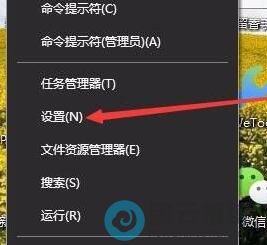
1、首先,右键点击桌面左下角的“开始菜单”,在弹出的菜单项中,选择打开“设置”选项,如图所示;
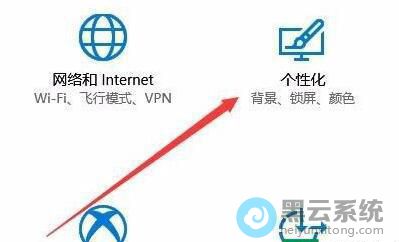


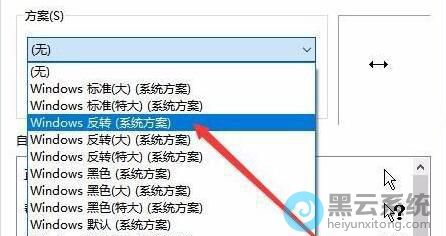
以上就是win10系统如何更改鼠标指针?|win10电脑更改鼠标指针的方法的文章,如果这篇文章的方法能帮到你,关注www.luyouqi.net 路由器网

在使用win10系统时都会遇到各种各样的问题,而发现自己电脑的计算机管理界面中没有本地用户和组选项的情况,这是怎么回事呢?遇到这种情况该如何解决
相信很多使用win10系统的用户在使用时都会遇到各种奇奇怪怪的设置,最近就有部分用户发现自己使用的win10系统点击展开开始菜单后是全屏显示的,想修改
在使用win10系统时都会遇到各种各样的问题,在使用win10系统时发现自己的输入法无法打字的情况,这是怎么回事呢?遇到这种情况该如何解决呢?下面就给
相信很多使用win10系统的用户都知道,win10系统中有着非常多有趣的功能,其实就有自动处理视频的功能,有部分用户想将其功能给关闭掉,但不知如何操作
相信很多使用win10系统玩游戏的用户都知道调整显卡性能是非常必要的,而显卡驱动是电脑对显卡使用运转的程序,想对显卡驱动进行更新时,却出现无法安
购买电脑之前要先查看电脑的各项配置,其中显卡的配置是重点之一,很多程序软件都需要到显卡的支持,但很多刚使用win10系统的用户不知道如何查看显卡
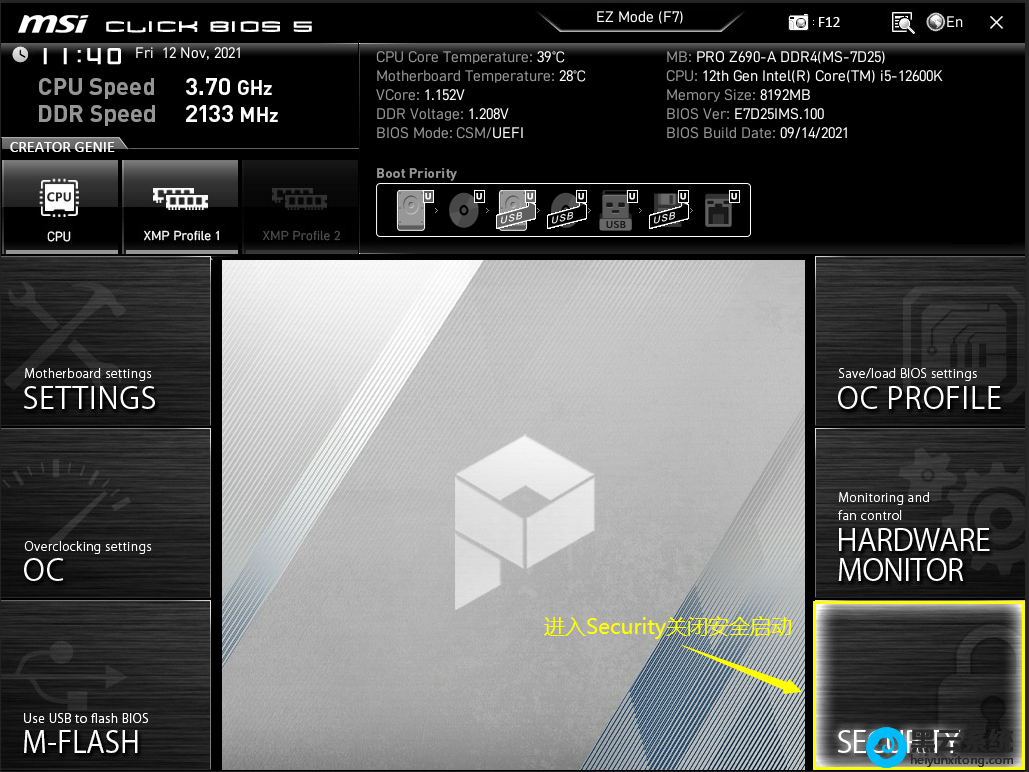
自从H610M主板发布后,有很多使用H610M主板的网友问,H610M主板其搭载intel 酷睿12代处理器如何安装win10?H610M主板大部分默认采用的是uefi+gpt引导
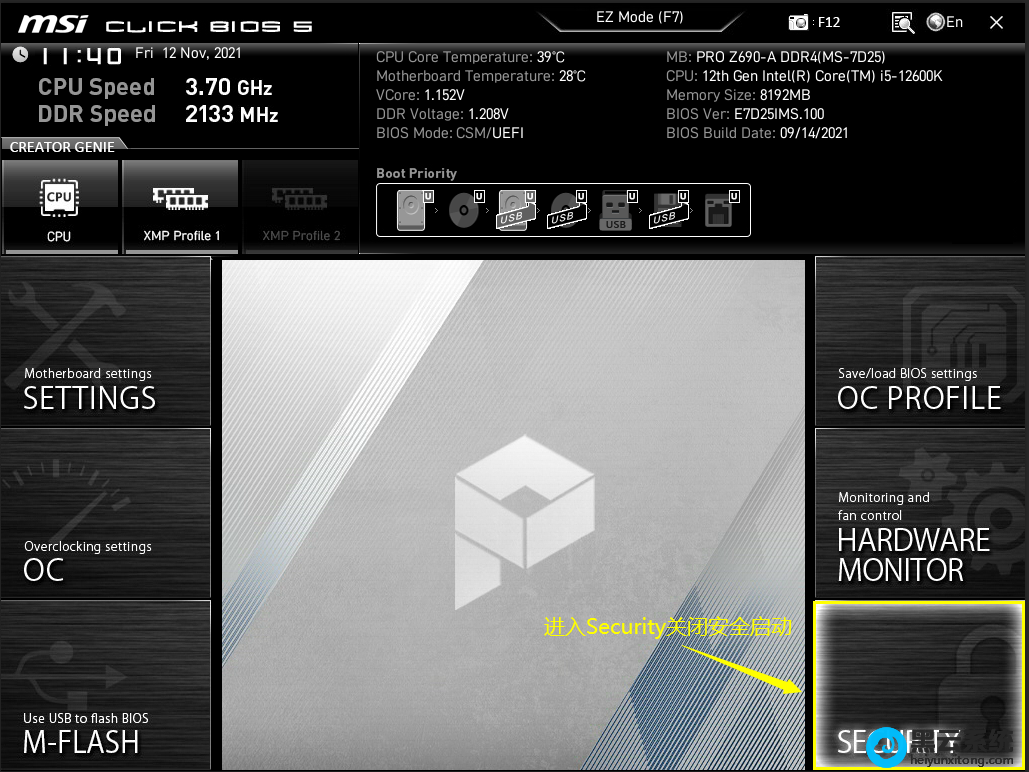
自从b660主板发布后,有很多使用b660主板的网友问,b660主板其搭载intel 酷睿12代处理器如何安装win10?b660主板大部分默认采用的是uefi+gpt引导模式
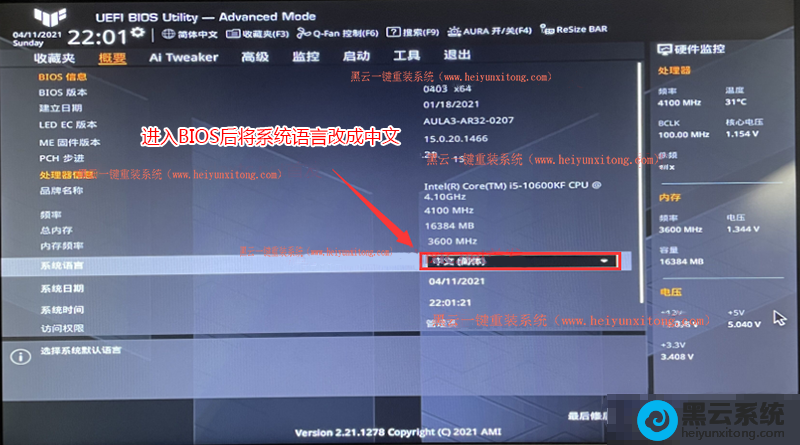
问,最近2021年新出的华硕b660主板如何安装win10系统?从2016年后华硕主板默认是uefi+gpt引导模式,uefi+gpt引导不能按默认方式安装了,导致部分用户朋
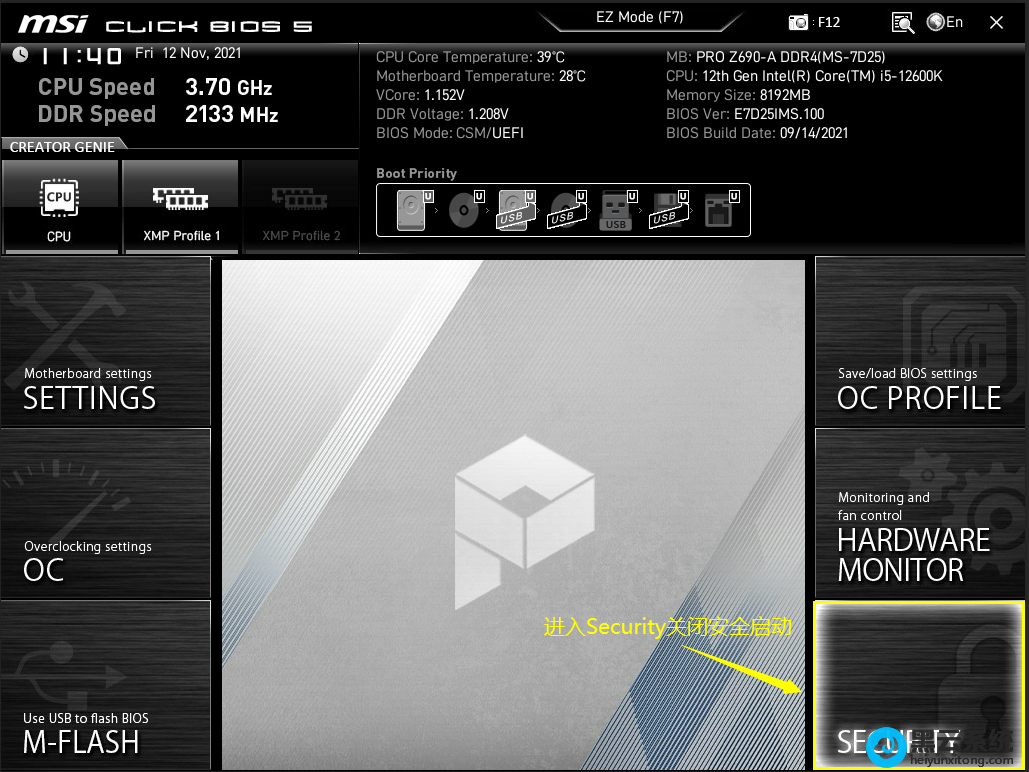
自从微星b660主板发布后,有很多使用微星b660主板的网友问,微星b660主板其搭载intel 酷睿12代处理器如何安装win10?微星b660主板大部分默认采用的是u

08月08日
07月01日
06月14日
05月25日
09月16日
Copyright © 2009-2015 路由器网 版权所有 Power byLUYOUQI.NET
本网站文章来自于个人原创和网络整理,版权归原作者所有,如果我们转载或引用的作品侵犯了您的权利,请联系我们